

เชื่อมต่อกับไลบรารีงานออกแบบ
สร้างและปรับปรุงโดยใช้ส่วนประกอบจริง โทเค็น และตัวแปรของคุณ ไม่ใช่ UI ตัวแทนข้อความที่คุณจะต้องเปลี่ยนใหม่ภายหลัง
ข้ามไปยังเนื้อหาหลัก
เอเจนต์ของ Figma ทำงานภายใน Figma Design โดยสร้างจากบริบทการออกแบบของคุณแทนที่จะใช้ตัวแทนข้อความ สำรวจตัวเลือกต่างๆ สร้างระบบอัตโนมัติสำหรับงานที่ซ้ำซากจำเจ และรวบรวมข้อเสนอแนะในสถานที่ทำงานปัจจุบันของทีมคุณ


เอเจนต์ของ Figma ช่วยให้คุณเปลี่ยนจากไอเดียคร่าวๆ ไปสู่การออกแบบที่สมบูรณ์แบบได้โดยไม่ต้องออกจากพื้นที่ทำงาน ขณะนี้คุณสามารถสำรวจตัวเลือกเพิ่มเติม ลดทอนงานที่ยุ่งยาก และรักษาความสอดคล้องของทีมตลอดกระบวนการทำงานได้


ส่งต่องานแก้ไขจำนวนมาก โครงสร้างการวางเลย์เอาต์ และการตรวจสอบระบบการออกแบบ ในขณะที่ยังคงรักษาความแม่นยำของการแก้ไขด้วยภาพได้โดยตรง คุณยังคงเป็นผู้ควบคุมพื้นที่ทำงานได้อย่างเต็มที่

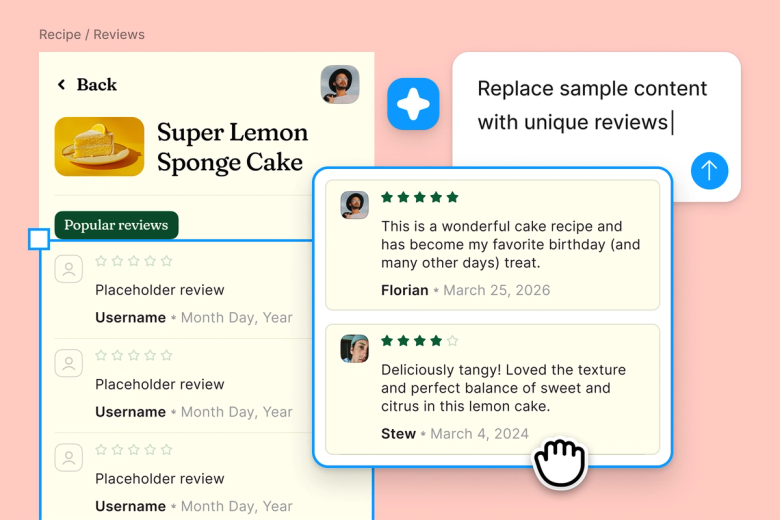
สร้างไอเดียในพื้นที่ที่ใช้ร่วมกันด้วยผู้ช่วยการออกแบบ AI ที่ใช้ระบบการออกแบบจริงของคุณ เพื่อให้คุณสามารถเปรียบเทียบตัวเลือกจริงแทนที่จะใช้ตัวแทนข้อความทั่วไป


รวบรวมข้อเสนอแนะที่กระจัดกระจาย ทดสอบไอเดียจากมุมมองของผู้มีส่วนได้ส่วนเสียทุกฝ่าย และนำการเปลี่ยนแปลงไปใช้ในไฟล์ของคุณโดยตรง ไม่มีอะไรสูญหายไปในการแปล
ดูรายละเอียดเพิ่มเติมว่าอะไรที่ทำให้เอเจนต์ของ Figma โดดเด่น สร้างมาเพื่อวิธีการทำงานที่แท้จริงของทีมออกแบบ
สร้างและปรับปรุงโดยใช้ส่วนประกอบจริง โทเค็น และตัวแปรของคุณ ไม่ใช่ UI ตัวแทนข้อความที่คุณจะต้องเปลี่ยนใหม่ภายหลัง


ส่งคำสั่งหลายคำสั่งไปพร้อมกันเพื่อที่คุณจะได้ประเมินทิศทางต่างๆ ในแบบคู่ขนาน โดยไม่ต้องเสียเวลาไปกับแต่ละคำสั่ง


แชร์เธรดและทีมของคุณจะเห็นคำสั่งทั้งหมด บริบท และประวัติการทำซ้ำที่อยู่เบื้องหลังการออกแบบ ไม่จำเป็นต้องมีการส่งต่อแยกต่างหาก


รวมลำดับการทำงานและแนวทางของทีมไว้ในคำสั่งที่ใช้ซ้ำได้ เพื่อให้ทุกคนเรียกใช้งานได้ทันทีตามต้องการ
ใช้ Figma แล้วรู้สึกลื่นไหลเป็นธรรมชาติ ราวกับเป็นส่วนหนึ่งของมือผมเลย ผมทำการออกไอเดียเรื่องการออกแบบพื้นที่ทำงาน และตอนนี้เอเจนต์ก็ช่วยเก็บรายละเอียดในขั้นสุดท้าย ไลบรารีงานออกแบบของผมที่เชื่อมต่ออยู่ช่วยให้ผมสามารถเปลี่ยนจากการออกแบบไปเป็นโค้ดได้เร็วขึ้นกว่าที่เคย
Andy Madrick
นักออกแบบผลิตภัณฑ์, Notion

เปิด Figma Design และเพิ่มเฟรมสำหรับทำงาน เปิดเอเจนต์จากแถบนำทางด้านซ้ายเพื่อเริ่มต้นใช้งาน
บอกเอเจนต์ว่าคุณต้องการสร้างอะไร ต้องการให้ใช้งานส่วนประกอบและสไตล์จริงของคุณหรือไม่ ชี้ไปยังไลบรารีงานออกแบบของคุณ
ตรวจสอบผลลัพธ์บนพื้นที่ทำงานของคุณ ยังไม่ค่อยพอใจใช่ไหม ปรับปรุงแก้ไขในเธรดเดียวกันหรือเธรดใหม่ในแบบคู่ขนานเพื่อสำรวจแนวทางที่แตกต่างออกไป
หากคุณพอใจกับผลลัพธ์ ให้เปลี่ยนลำดับการทำงานเป็นทักษะที่นำกลับมาใช้ใหม่ได้ เพื่อให้เอเจนต์สามารถดำเนินการแบบเดียวกันในครั้งถัดไปได้ โดยไม่ต้องป้อนคำสั่งใหม่ตั้งแต่เริ่มต้น
รับชมการทำงานของ AI Agent ของ Figma และดูวิธีการนำไปใช้งานในลำดับการทำงานของคุณเอง


พื้นที่ทดลองแบบลงมือปฏิบัติจริงเพื่อสำรวจความสามารถของเอเจนต์ Figma ตั้งแต่การแก้ไขแบบกลุ่มไปจนถึงการนำข้อเสนอแนะมาปรับใช้ พร้อมคำแนะนำแบบทีละขั้นตอนที่มีอยู่ในระบบ
เรียนรู้วิธีการใช้เอเจนต์ Figma ในลำดับการทำงานออกแบบของคุณ ด้วยการสอนทีละขั้นตอนจากทีมงาน Figma
เอเจนต์ของ Figma คือผู้ช่วยการออกแบบ AI ที่ติดตั้งมาใน Figma Design ดังนั้นจึงพร้อมใช้งานทุกเมื่อที่คุณต้องการ คุณสามารถใช้เพื่อสร้างเลย์เอาต์ สร้างและแก้ไขเลเยอร์ สำรวจแนวทาง สร้างส่วนประกอบจากไลบรารีที่มีอยู่ของคุณ และสรุปข้อเสนอแนะและนำไปใช้บนพื้นที่ทำงานได้โดยตรง ทั้งหมดนี้ทำได้โดยไม่ต้องออกจากไฟล์ของคุณ
เพียงแค่นำทางเอเจนต์ของ Figma ไปยังไลบรารีงานออกแบบที่คุณมีอยู่แล้ว จากนั้น Figma จะอ้างอิงสไตล์ ส่วนประกอบ และตัวแปรของคุณเพื่อสร้างผลลัพธ์ คุณสามารถเพิ่มภาพหรืองานออกแบบที่มีอยู่แล้วลงในพื้นที่ทำงานเพื่อใช้เป็นข้อมูลอ้างอิงได้ ยิ่งคุณใส่บริบทมากเท่าไหร่ ผลลัพธ์ก็จะยิ่งสอดคล้องกับแบรนด์มากขึ้นเท่านั้น
เรื่องนี้ขึ้นอยู่กับหลายปัจจัย เช่นเดียวกับโมเดล AI ทุกประเภท ผลลัพธ์ที่ได้จะแตกต่างกันไปตามคำสั่งของคุณ บริบทของไฟล์ และความซับซ้อนของงาน ดังนั้นคุณจึงควรตรวจสอบก่อนนำไปใช้ในงานจริงเสมอ ผลลัพธ์ที่ดีที่สุดมาจากการจับคู่คำสั่งที่ชัดเจนกับบริบทจริง ดูแนวทางปฏิบัติที่ดีที่สุดในการใช้คำสั่งของเราเพื่อรับประโยชน์สูงสุดจากคำขอของคุณ
การใช้ข้อมูลของคุณโดย Figma อยู่ภายใต้ข้อตกลงลูกค้าของเรา ซึ่งครอบคลุมถึงเรื่องการบำรุงรักษา การรักษาความปลอดภัย และการปรับปรุงบริการของเรา ถ้าตัวเลือกการฝึกเนื้อหาสำหรับ AI ปิดใช้งานอยู่ในการตั้งค่าบัญชีของคุณ เนื้อหาของคุณจะไม่ถูกนำมาใช้ในการฝึกโมเดลของเรา นอกจากนี้ เรายังดำเนินการปกปิดข้อมูลที่ละเอียดอ่อนเพื่อปกป้องความเป็นส่วนตัวของคุณ
เอเจนต์ของ Figma มีให้ใช้งานในทุกแผน Figma ที่ต้องชำระเงิน หากคุณมีสิทธิ์เข้าถึง คุณจะพบในแถบการนำทางด้านซ้ายใน Figma Design ในช่วงโอเพ่นเบต้าที่มีอยู่ในปัจจุบัน จะไม่ใช้เครดิต AI ดังนั้น นี่จึงเป็นช่วงเวลาที่ดีในการสำรวจ ทดลอง และแบ่งปันข้อเสนอแนะกับเรา
สร้างได้เร็วขึ้นด้วยเอเจนต์ของ Figma


