

เชื่อมต่อกับไลบรารีงานออกแบบ
สร้างและปรับปรุงโดยใช้ส่วนประกอบจริง โทเค็น และตัวแปรของคุณ ไม่ใช่ UI ตัวแทนข้อความที่คุณจะต้องเปลี่ยนใหม่ภายหลัง
ข้ามไปยังเนื้อหาหลัก
เปลี่ยนรูปลักษณ์ขององค์ประกอบการออกแบบใดๆ ไม่ว่าจะเป็นภาพ ส่วนประกอบ เฟรมทั้งหมดด้วยคำสั่งง่ายๆ ใน Figma Design อธิบายสไตล์ที่คุณต้องการ และเอเจนต์จะใช้สไตล์นั้นในเลเยอร์ของคุณโดยตรง


ปรับเปลี่ยนสไตล์ให้กับผลงานชิ้นเดิมของคุณ แล้วมาดูกันว่างานออกแบบจริงที่ไม่ใช่แค่แบบจำลองจะดูดีในรูปแบบต่างๆ ได้อย่างไร

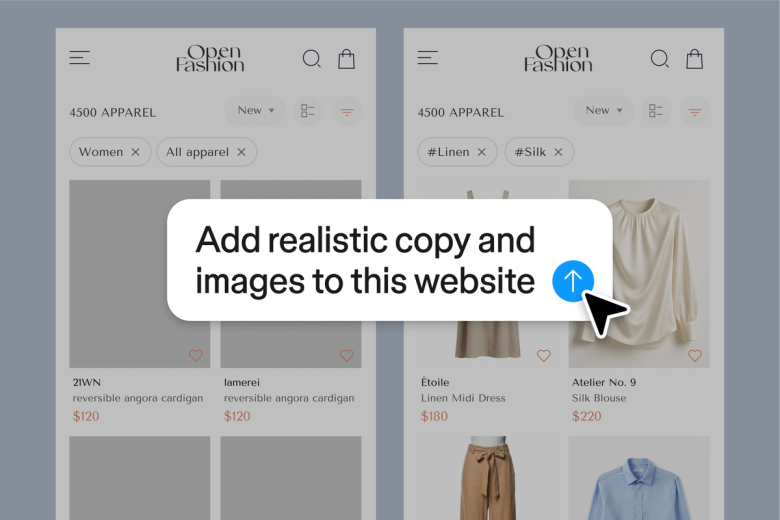
เอเจนต์ของ Figma ทำงานเป็นเครื่องมือเปลี่ยนสไตล์ AI บนผืนผ้าใบของคุณโดยตรง เพื่อให้คุณเปลี่ยนสไตล์ความสวยงาม อัปเดตการตกแต่งภาพ และสำรวจทิศทางใหม่ๆ โดยไม่ต้องสลับไปใช้เครื่องมืออื่นหรือสร้างชิ้นงานใหม่


ไม่ต้องเสียเวลาสร้างใหม่ด้วยตนเอง อธิบายสไตล์ที่คุณต้องการเปลี่ยน ไม่ว่าจะเป็นแนววินเทจ มินิมอล โดดเด่นสะดุดตา หรือแบบภาพประกอบ แล้วให้เอเจนต์รับหน้าที่จัดการงานหนักแทนคุณ ในขณะที่คุณโฟกัสไปกับการตัดสินใจในเชิงสร้างสรรค์

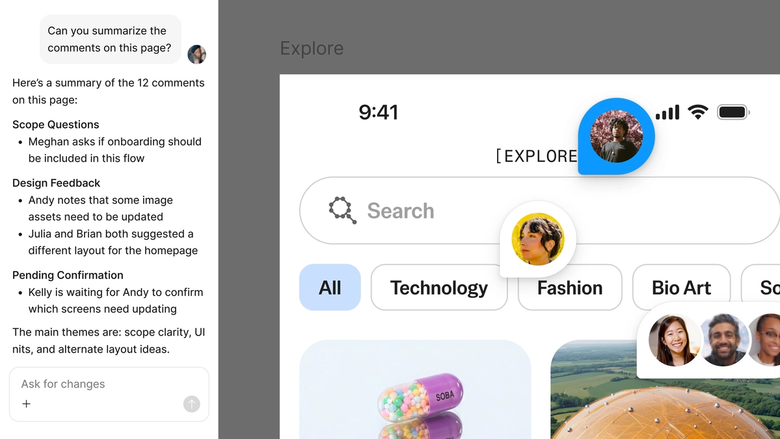
การเปลี่ยนแปลงสไตล์เกิดขึ้นในไฟล์เดียวกับที่ทีมของคุณทำงานอยู่ ทุกคนจะเห็นทิศทางที่อัปเดตทันทีและสามารถสร้างได้ โดยไม่มีความสับสนในการจัดการเวอร์ชัน และไม่มีทรัพยากรสูญหาย
ดูรายละเอียดเพิ่มเติมว่าอะไรที่ทำให้เอเจนต์ของ Figma โดดเด่น สร้างมาเพื่อวิธีการทำงานที่แท้จริงของทีมออกแบบ
สร้างและปรับปรุงโดยใช้ส่วนประกอบจริง โทเค็น และตัวแปรของคุณ ไม่ใช่ UI ตัวแทนข้อความที่คุณจะต้องเปลี่ยนใหม่ภายหลัง


ส่งคำสั่งหลายคำสั่งไปพร้อมกันเพื่อที่คุณจะได้ประเมินทิศทางต่างๆ ในแบบคู่ขนาน โดยไม่ต้องเสียเวลาไปกับแต่ละคำสั่ง


แชร์เธรดและทีมของคุณจะเห็นคำสั่งทั้งหมด บริบท และประวัติการทำซ้ำที่อยู่เบื้องหลังการออกแบบ ไม่จำเป็นต้องมีการส่งต่อแยกต่างหาก


รวมลำดับการทำงานและแนวทางของทีมไว้ในคำสั่งที่ใช้ซ้ำได้ เพื่อให้ทุกคนเรียกใช้งานได้ทันทีตามต้องการ
ใช้ Figma แล้วรู้สึกลื่นไหลเป็นธรรมชาติ ราวกับเป็นส่วนหนึ่งของมือผมเลย ผมทำการออกไอเดียเรื่องการออกแบบพื้นที่ทำงาน และตอนนี้เอเจนต์ก็ช่วยเก็บรายละเอียดในขั้นสุดท้าย ไลบรารีงานออกแบบของผมที่เชื่อมต่ออยู่ช่วยให้ผมสามารถเปลี่ยนจากการออกแบบไปเป็นโค้ดได้เร็วขึ้นกว่าที่เคย
Andy Madrick
นักออกแบบผลิตภัณฑ์, Notion

เลือกเอเจนต์ในแถบด้านซ้ายหรือกด CMD + Enter เพิ่มเฟรมลงในพื้นที่ทำงาน หากคุณต้องการจุดเริ่มต้นในการทำงาน
พิมพ์คำสั่งของคุณ เลย์เอาต์ การปรับเปลี่ยน การแก้ไขแบบกลุ่ม นำทางเอเจนต์ไปยังไลบรารีงานออกแบบของคุณเพื่อให้ใช้ส่วนประกอบและสไตล์ของจริง
ตรวจสอบการออกแบบในสไตล์ใหม่บนพื้นที่ทำงานของคุณ ยังไม่ค่อยพอใจ? ปรับปรุงในเธรดเดียวกันหรือลองทิศทางใหม่ในแบบคู่ขนาน
ทุกอย่างสามารถแก้ไขได้บนพื้นที่ทำงาน คุณจึงสามารถปรับสี เอฟเฟกต์ หรือรายละเอียดด้วยมือ หรือส่งคำสั่งอีกครั้งจนกว่าจะได้สไตล์ที่ตรงใจไม่ผิดเพี้ยน
รับชมการทำงานของ AI Agent ของ Figma และดูวิธีการนำไปใช้งานในลำดับการทำงานของคุณเอง


พื้นที่ทดลองแบบลงมือปฏิบัติจริงเพื่อสำรวจความสามารถของเอเจนต์ Figma ตั้งแต่การแก้ไขแบบกลุ่มไปจนถึงการนำข้อเสนอแนะมาปรับใช้ พร้อมคำแนะนำแบบทีละขั้นตอนที่มีอยู่ในระบบ
เรียนรู้วิธีการใช้เอเจนต์ Figma ในลำดับการทำงานออกแบบของคุณ ด้วยการสอนทีละขั้นตอนจากทีมงาน Figma
ได้ เอเจนต์ของ Figma สามารถเปลี่ยนสไตล์ของงานออกแบบและภาพได้โดยตรงบนพื้นที่ทำงานของคุณ อธิบายสไตล์ความสวยงามที่คุณต้องการ ไม่ว่าจะเป็นแนววินเทจ มินิมอล ภาพประกอบ หรือโดดเด่นสะดุดตา แล้วเอเจนต์จะใช้สไตล์นั้นกับเลเยอร์ที่คุณเลือก ฟีเจอร์นี้ทำงานร่วมกับเฟรม ส่วนประกอบ รูปภาพ และองค์ประกอบการออกแบบอื่นๆ โดยยังคงรักษาทุกส่วนให้สามารถแก้ไขต่อได้ เพื่อให้คุณปรับแต่งชิ้นงานได้อย่างต่อเนื่อง
เอเจนต์ของ Figma สร้างภาพเวกเตอร์จากคำสั่งในรูปแบบข้อความได้โดยตรงใน Figma Design ผลลัพธ์ที่ได้นั้นสามารถแก้ไขได้อย่างสมบูรณ์ คุณสามารถปรับเส้นทาง สี และรูปร่างได้เหมือนกับเวกเตอร์อื่นๆ ในไฟล์ของคุณ ไม่จำเป็นต้องมีขั้นตอนการแปลงหรือเครื่องมือแยกต่างหาก
ระบุทิศทางของสไตล์ในคำสั่งให้ชัดเจน แทนที่จะใช้คำว่า 'ทำให้ดีขึ้น' ให้ลองใช้คำว่า 'ปรับโทนสีให้เป็นแนวย้อนยุคที่ดูอบอุ่น' หรือ 'ปรับใช้สไตล์มินิมอลที่ดูสะอาดตาและเว้นพื้นที่ว่างเยอะๆ' การเพิ่มภาพอ้างอิงลงบนพื้นที่ทำงานจะช่วยให้เอเจนต์เข้าใจบริบทภาพได้ดียิ่งขึ้น ซึ่งมักจะช่วยให้ผลลัพธ์ที่ได้นั้นดีขึ้นตามไปด้วย
ทำได้แน่นอน ทุกการเปลี่ยนสไตล์จากเอเจนต์ของ Figma จะถูกส่งออกมาเป็นเลเยอร์ที่สามารถแก้ไขได้บนพื้นที่ทำงานของคุณ คุณจึงสามารถย้อนกลับเพื่อยกเลิกการเปลี่ยนแปลงทั้งหมด ปรับแต่งองค์ประกอบเฉพาะจุดด้วยตัวเอง หรือส่งคำสั่งอีกครั้งในเธรดเดิมเพื่อปรับแก้ การเปิดเธรดคู่ขนานยังช่วยให้คุณสำรวจทิศทางใหม่ๆ ได้ โดยไม่สูญเสียผลงานที่ทำไว้ก่อนหน้านี้
เอเจนต์ของ Figma มีให้ใช้งานในทุกแพ็กเกจ Figma ที่ต้องชำระเงิน คุณจะพบได้ในแถบด้านซ้ายของ Figma Design หรือเปิดด้วย CMD + Enter ในช่วงโอเพ่นเบต้าที่มีอยู่ในปัจจุบัน จะไม่ใช้เครดิต AI ดังนั้น นี่จึงเป็นช่วงเวลาที่ดีในการสำรวจ ทดลอง และแบ่งปันข้อเสนอแนะกับเรา
สร้างได้เร็วขึ้นด้วยเอเจนต์ของ Figma


