

เชื่อมต่อกับไลบรารีงานออกแบบ
สร้างและปรับปรุงโดยใช้ส่วนประกอบจริง โทเค็น และตัวแปรของคุณ ไม่ใช่ UI ตัวแทนข้อความที่คุณจะต้องเปลี่ยนใหม่ภายหลัง
ข้ามไปยังเนื้อหาหลัก
เปลี่ยนสีวัตถุ สลับพาเลตต์ทั้งชุด และปรับโทนโดยใช้คำสั่งโดยตรงใน Figma Design ไม่ต้องเลือกทุกเลเยอร์ด้วยตนเอง ไม่ต้องส่งออกไปยังเครื่องมืออื่นแล้วนำเข้ากลับมา


เอเจนต์ของ Figma จะจัดการงานสีกวนใจ เพื่อให้คุณสามารถโฟกัสที่การสร้างเฉดสีได้โดยไม่ต้องคลิกผ่านแต่ละเลเยอร์

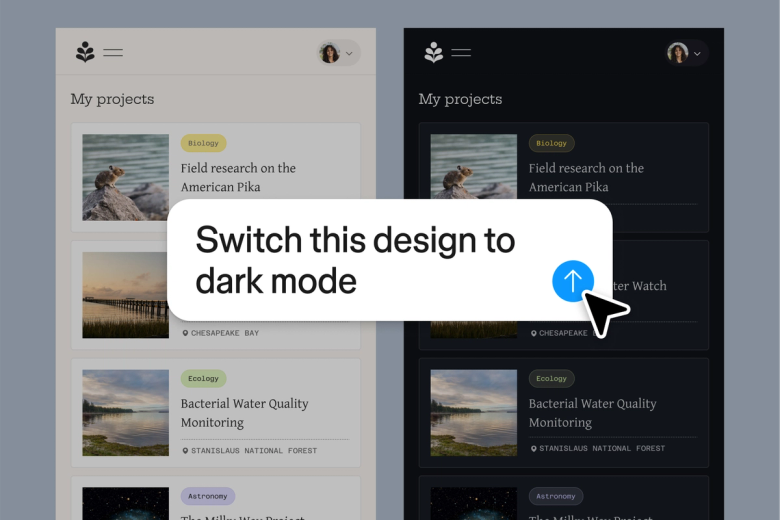
เอเจนต์ของ Figma ทำงานเป็นเครื่องเปลี่ยนสี AI บนพื้นที่ทำงานของคุณ อธิบายการเปลี่ยนสีที่คุณต้องการ ตั้งแต่โทนอุ่น พาเลตต์แบรนด์ ไปจนถึงโหมดมืด แล้วดูความเปลี่ยนแปลงที่ใช้กับเลเยอร์จริงของคุณโดยไม่ต้องออกจากไฟล์

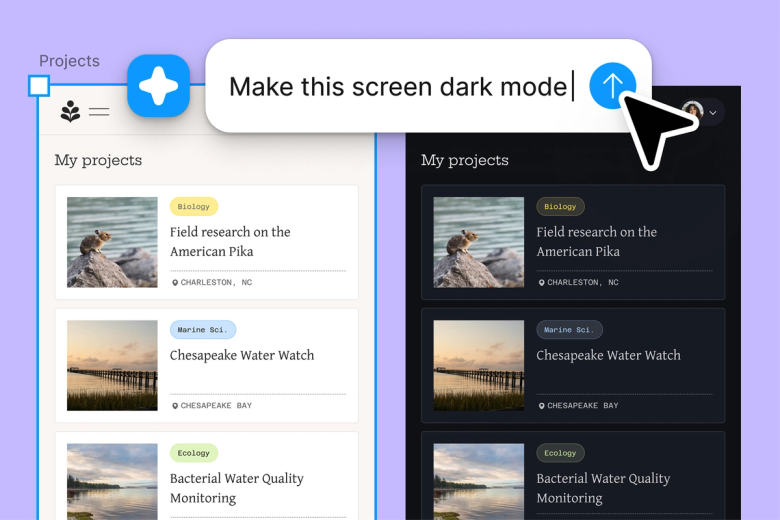
ส่งต่อการเปลี่ยนสีที่ซ้ำซาก การสลับสีเด่นๆ ในชิ้นส่วนต่างๆ ปรับแต่งเฟรมทั้งหมด แปลงแสงเป็นมืด และมุ่งเน้นไปที่การตัดสินใจด้านการออกแบบที่สำคัญจริงๆ

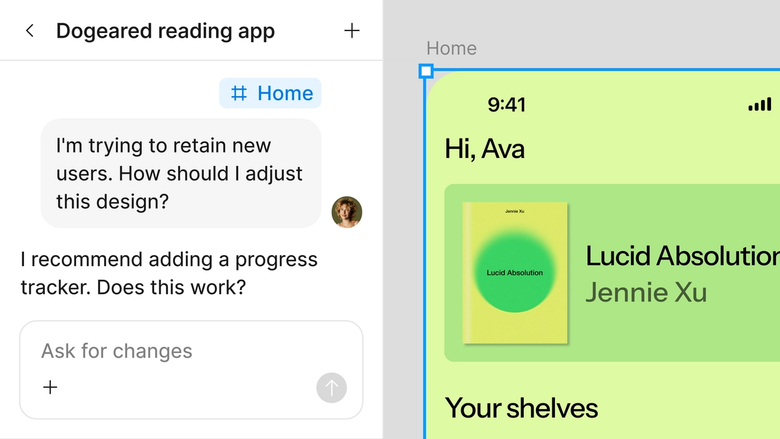
การเปลี่ยนสีเกิดขึ้นในไฟล์เดียวกันที่ทีมของคุณใช้งานอยู่ ทุกคนเห็นพาเลตต์ที่อัปเดตทันทีและสามารถต่อยอดได้ทันที ไม่มีการส่งออกแยกกันหรือสับสนกับเวอร์ชันต่างๆ
ดูรายละเอียดเพิ่มเติมว่าอะไรที่ทำให้เอเจนต์ของ Figma โดดเด่น สร้างมาเพื่อวิธีการทำงานที่แท้จริงของทีมออกแบบ
สร้างและปรับปรุงโดยใช้ส่วนประกอบจริง โทเค็น และตัวแปรของคุณ ไม่ใช่ UI ตัวแทนข้อความที่คุณจะต้องเปลี่ยนใหม่ภายหลัง


ส่งคำสั่งหลายคำสั่งไปพร้อมกันเพื่อที่คุณจะได้ประเมินทิศทางต่างๆ ในแบบคู่ขนาน โดยไม่ต้องเสียเวลาไปกับแต่ละคำสั่ง


แชร์เธรดและทีมของคุณจะเห็นคำสั่งทั้งหมด บริบท และประวัติการทำซ้ำที่อยู่เบื้องหลังการออกแบบ ไม่จำเป็นต้องมีการส่งต่อแยกต่างหาก


รวมลำดับการทำงานและแนวทางของทีมไว้ในคำสั่งที่ใช้ซ้ำได้ เพื่อให้ทุกคนเรียกใช้งานได้ทันทีตามต้องการ
ใช้ Figma แล้วรู้สึกลื่นไหลเป็นธรรมชาติ ราวกับเป็นส่วนหนึ่งของมือผมเลย ผมทำการออกไอเดียเรื่องการออกแบบพื้นที่ทำงาน และตอนนี้เอเจนต์ก็ช่วยเก็บรายละเอียดในขั้นสุดท้าย ไลบรารีงานออกแบบของผมที่เชื่อมต่ออยู่ช่วยให้ผมสามารถเปลี่ยนจากการออกแบบไปเป็นโค้ดได้เร็วขึ้นกว่าที่เคย
Andy Madrick
นักออกแบบผลิตภัณฑ์, Notion

เลือกเอเจนต์ในแถบด้านซ้ายหรือกด CMD + Enter เพิ่มเฟรมลงในพื้นที่ทำงาน หากคุณต้องการจุดเริ่มต้นในการทำงาน
พิมพ์คำสั่งของคุณ เลย์เอาต์ การปรับเปลี่ยน การแก้ไขแบบกลุ่ม นำทางเอเจนต์ไปยังไลบรารีงานออกแบบของคุณเพื่อให้ใช้ส่วนประกอบและสไตล์ของจริง
ตรวจสอบผลลัพธ์โดยตรงบนพื้นที่ทำงานของคุณ ปรับแต่งในเธรดเดิมหรือเริ่มเธรดใหม่เพื่อสำรวจทิศทางที่แตกต่าง
ส่งคำสั่งอีกครั้งจนกว่าจะได้ผลลัพธ์ที่ถูกต้อง หรือปรับแต่งด้วยมือ เปลี่ยนลำดับการทำงานที่ซ้ำซากให้เป็นทักษะที่นำกลับมาใช้ใหม่ได้ในครั้งต่อไป
รับชมการทำงานของ AI Agent ของ Figma และดูวิธีการนำไปใช้งานในลำดับการทำงานของคุณเอง


พื้นที่ทดลองแบบลงมือปฏิบัติจริงเพื่อสำรวจความสามารถของเอเจนต์ Figma ตั้งแต่การแก้ไขแบบกลุ่มไปจนถึงการนำข้อเสนอแนะมาปรับใช้ พร้อมคำแนะนำแบบทีละขั้นตอนที่มีอยู่ในระบบ
เรียนรู้วิธีการใช้เอเจนต์ Figma ในลำดับการทำงานออกแบบของคุณ ด้วยการสอนทีละขั้นตอนจากทีมงาน Figma
เอเจนต์ของ Figma สร้างกราฟิกเวกเตอร์โดยตรงบนพื้นที่ทำงานออกแบบของคุณ คุณอธิบายสิ่งที่คุณต้องการ เช่น ไอคอน ภาพประกอบ องค์ประกอบ UI แล้วเอเจนต์ก็จะสร้างเวกเตอร์ที่ปรับขนาดและแก้ไขได้ โดยใช้สไตล์และสีจากระบบการออกแบบของคุณ ทุกอย่างจะยังคงอยู่ในไฟล์ของคุณ พร้อมให้คุณปรับแต่งหรือใช้งานได้ทันที
เอเจนต์ของ Figma สร้างภาพเวกเตอร์จากคำสั่งในรูปแบบข้อความได้โดยตรงใน Figma Design ผลลัพธ์ที่ได้นั้นสามารถแก้ไขได้อย่างสมบูรณ์ คุณสามารถปรับเส้นทาง สี และรูปร่างได้เหมือนกับเวกเตอร์อื่นๆ ในไฟล์ของคุณ ไม่จำเป็นต้องมีขั้นตอนการแปลงหรือเครื่องมือแยกต่างหาก
ได้ เอเจนต์ของ Figma สามารถปรับขนาดภาพจำนวนมากให้มีขนาดสม่ำเสมอตามคำสั่งของคุณได้ เลือกภาพของคุณ อธิบายขนาดหรืออัตราส่วนภาพที่ต้องการ จากนั้นเอเจนต์จะทำการเปลี่ยนแปลงภาพทั้งหมด ภาพที่ปรับขนาดแล้วยังคงสามารถแก้ไขได้บนพื้นที่ทำงานของคุณ ดังนั้นคุณจึงสามารถทำการปรับแต่งเพิ่มเติมได้หากจำเป็น
เอเจนต์ของ Figma จะอ้างอิงถึงไลบรารีงานออกแบบที่เชื่อมต่อของคุณเมื่อสร้างเวกเตอร์ ซึ่งหมายความว่าเอาต์พุตจะใช้สี สไตล์ และโทเค็นจริงของคุณตั้งแต่เริ่มต้น คุณจะใช้เวลาน้อยลงในการปรับแต่งทรัพยากรให้เข้ากับแบรนด์ของคุณ และมีเวลาออกแบบมากขึ้น
เอเจนต์ของ Figma มีให้ใช้งานในทุกแผน Figma ที่ต้องชำระเงิน คุณจะพบได้ในแถบด้านซ้ายของ Figma Design หรือเปิดด้วย CMD + Enter ในช่วงโอเพ่นเบต้าที่มีอยู่ในปัจจุบัน จะไม่ใช้เครดิต AI ดังนั้น นี่จึงเป็นช่วงเวลาที่ดีในการสำรวจ ทดลอง และแบ่งปันข้อเสนอแนะกับเรา
สร้างได้เร็วขึ้นด้วยเอเจนต์ของ Figma


