

สแกนหาองค์ประกอบที่ไม่ได้ใช้งาน
เอเจนต์ตรวจสอบไฟล์ของคุณเพื่อหาส่วนประกอบที่ไม่ได้ใช้งานแล้ว อินสแตนซ์ที่แยกออกมา เลเยอร์ที่ซ้อนอยู่ และองค์ประกอบที่ไม่ได้เชื่อมต่อกับสิ่งใด ซึ่งจะแสดงสิ่งที่ไม่จำเป็นที่คุณอาจมองข้ามไปหากตรวจสอบด้วยตนเอง
ข้ามไปยังเนื้อหาหลัก
ให้เอเจนต์ของ Figma ตรวจสอบไฟล์ของคุณเพื่อหาส่วนประกอบที่ไม่ได้ใช้งาน เลเยอร์ที่ซ้อนอยู่ และองค์ประกอบที่ซ้ำกัน จากนั้นลบสิ่งที่ไม่จำเป็นออกได้ในไม่กี่คลิก จัดระเบียบไฟล์ของคุณให้เรียบร้อยโดยไม่ต้องเสียเวลาค้นหาด้วยตนเอง











เอเจนต์ของ Figma ช่วยจัดการงานทำความสะอาดไฟล์กวนใจ เพื่อให้คุณสามารถโฟกัสไปที่งานที่สำคัญได้อย่างเต็มที่ โดยไม่ต้องเสียเวลาไปกับค้นหาเลเยอร์ที่ไม่ได้ใช้งานแล้ว


มอบหมายการตรวจสอบให้กับเอเจนต์ของ Figma โดยเอเจนต์จะช่วยสแกนหาส่วนประกอบที่ไม่ได้ใช้งาน อินสแตนซ์ที่แยกออกจากกัน เลเยอร์ที่ซ้อนอยู่ และองค์ประกอบที่ซ้ำกัน เพื่อที่คุณจะได้ไม่ต้องคลิกดูทุกเฟรมเพื่อหาสิ่งที่เป็นอุปสรรคทำให้การทำงานช้าลง

เอเจนต์ระบุสิ่งที่ไม่ได้ใช้งาน แต่คุณยังคงควบคุมได้อยู่ ตรวจสอบข้อเสนอแนะก่อนที่จะลบอะไรก็ตาม เพื่อป้องกันไม่ให้คุณลบสิ่งที่เพื่อนร่วมทีมกำลังใช้งานอยู่โดยไม่ได้ตั้งใจ

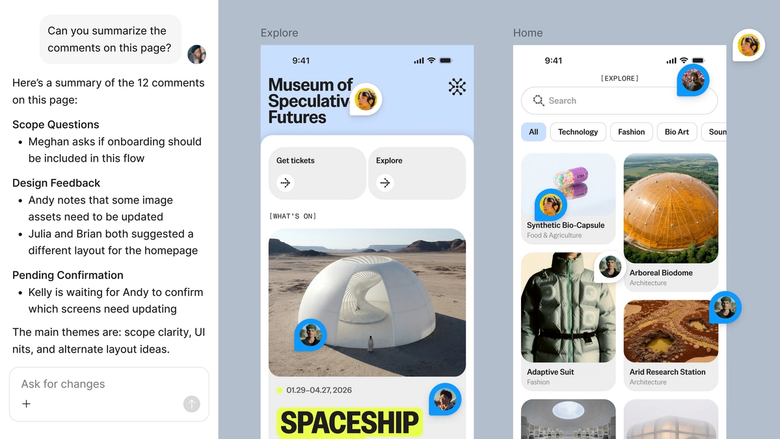
การทำความสะอาดเกิดขึ้นในไฟล์เดียวกันกับที่ทีมของคุณแชร์อยู่ ดังนั้นทุกคนจึงได้รับประโยชน์จากไฟล์ที่มีขนาดเล็กลงและทำงานได้เร็วขึ้น ไม่ต้องส่งออกข้อมูล ไม่มีความสับสนเรื่องเวอร์ชัน มีแต่พื้นที่ทำงานที่สะอาดตาขึ้นสำหรับทุกคนในทีม
ดูรายละเอียดเพิ่มเติมว่าอะไรที่ทำให้เอเจนต์ของ Figma โดดเด่น สร้างมาเพื่อวิธีการทำงานที่แท้จริงของทีมออกแบบ
เอเจนต์ตรวจสอบไฟล์ของคุณเพื่อหาส่วนประกอบที่ไม่ได้ใช้งานแล้ว อินสแตนซ์ที่แยกออกมา เลเยอร์ที่ซ้อนอยู่ และองค์ประกอบที่ไม่ได้เชื่อมต่อกับสิ่งใด ซึ่งจะแสดงสิ่งที่ไม่จำเป็นที่คุณอาจมองข้ามไปหากตรวจสอบด้วยตนเอง


ไม่แน่ใจเกี่ยวกับข้อเสนอแนะใช่หรือไม่ ขอให้เอเจนต์อธิบายว่าเหตุใดจึงมีการแจ้งเตือน หรือบอกให้ข้ามเลเยอร์บางตัวไป ปรับขอบเขตการทำความสะอาดในเธรดเดียวกัน


แชร์เธรดการตรวจสอบกับทีมของคุณ เพื่อให้ทุกคนได้เห็นว่ามีอะไรบ้างที่มีการแจ้งเตือน มีอะไรบ้างที่ถูกลบออก และเหตุผลคืออะไร บริบทครบถ้วนสมบูรณ์ ไม่จำเป็นต้องมีรายงานการทำความสะอาดแยกต่างหาก


ไม่มีสิ่งใดจะถูกลบอย่างถาวรโดยไม่ได้รับความยินยอมจากคุณ ตรวจสอบข้อเสนอแนะแต่ละข้อบนพื้นที่ทำงาน เลือกเก็บเฉพาะสิ่งที่คุณต้องการ และลบเฉพาะสิ่งที่ไม่ได้ใช้งานจริงเท่านั้น
ใช้ Figma แล้วรู้สึกลื่นไหลเป็นธรรมชาติ ราวกับเป็นส่วนหนึ่งของมือผมเลย ผมทำการออกไอเดียเรื่องการออกแบบพื้นที่ทำงาน และตอนนี้เอเจนต์ก็ช่วยเก็บรายละเอียดในขั้นสุดท้าย ไลบรารีงานออกแบบของผมที่เชื่อมต่ออยู่ช่วยให้ผมสามารถเปลี่ยนจากการออกแบบไปเป็นโค้ดได้เร็วขึ้นกว่าที่เคย
Andy Madrick
นักออกแบบผลิตภัณฑ์, Notion

เลือกเอเจนต์ในแถบด้านซ้ายหรือกด CMD + Enter นำทางไปยังไฟล์ที่คุณต้องการทำความสะอาด
บอกเอเจนต์ว่าให้ตรวจสอบอะไรบ้าง เช่น ส่วนประกอบที่ไม่ได้ใช้งาน เลเยอร์ที่ซ้อนอยู่ และองค์ประกอบที่ซ้ำกัน หรือทั้งหมดที่กล่าวมา หากจำเป็น โปรดระบุให้ชัดเจนว่าต้องการเก็บอะไรไว้บ้าง
ตัวแทนจะชี้ให้เห็นสิ่งที่ไม่จำเป็นบนพื้นที่ทำงานของคุณ ตรวจสอบข้อเสนอแนะแต่ละข้อ ถามคำถามติดตามผลในเธรดเดียวกัน และตัดสินใจว่าอะไรควรจะเก็บไว้และอะไรควรลบออก
อนุมัติการทำความสะอาดหรือปรับขอบเขต ทุกอย่างยังคงแก้ไขได้ คุณจึงสามารถคืนค่าเลเยอร์หรือส่งคำสั่งอีกครั้งได้หากเปลี่ยนใจ
รับชมการทำงานของ AI Agent ของ Figma และดูวิธีการนำไปใช้งานในลำดับการทำงานของคุณเอง


พื้นที่ทดลองแบบลงมือปฏิบัติจริงเพื่อสำรวจความสามารถของเอเจนต์ Figma ตั้งแต่การแก้ไขแบบกลุ่มไปจนถึงการนำข้อเสนอแนะมาปรับใช้ พร้อมคำแนะนำแบบทีละขั้นตอนที่มีอยู่ในระบบ
เรียนรู้วิธีการใช้เอเจนต์ Figma ในลำดับการทำงานออกแบบของคุณ ด้วยการสอนทีละขั้นตอนจากทีมงาน Figma
เอเจนต์ของ Figma สแกนไฟล์งานออกแบบของคุณเพื่อค้นหาส่วนประกอบที่ไม่ได้ใช้งาน อินสแตนซ์ที่แยกออกจากกัน เลเยอร์ที่ซ้อนอยู่ และองค์ประกอบที่ซ้ำกันซึ่งทำให้ไฟล์มีขนาดใหญ่เกินไป จะแสดงสิ่งที่ไม่จำเป็นในไฟล์ของคุณ เพื่อให้คุณสามารถตรวจสอบและลบออกได้โดยไม่ต้องค้นหาในทุกเฟรมด้วยตนเอง เป้าหมายคือการสร้างไฟล์ที่มีขนาดเล็กลง ทำงานได้เร็วขึ้น และใช้งานง่ายขึ้นสำหรับสมาชิกทุกคนในทีมของคุณ
เอเจนต์ตรวจสอบโครงสร้างไฟล์ของคุณและระบุองค์ประกอบที่ไม่เชื่อมต่อกับสิ่งใดๆ ที่มองเห็นได้ เช่น ส่วนประกอบที่ไม่ได้ใช้งานแล้ว เลเยอร์ที่ถูกซ่อนและถูกลืม และอินสแตนซ์ที่แยกออกจากแหล่งที่มา เอเจนต์ใช้บริบทของไฟล์จริงของคุณ ไม่ใช่กฎทั่วไป ดังนั้นข้อเสนอแนะจึงมีความเฉพาะเจาะจงกับสิ่งที่คุณสร้างขึ้น คุณตรวจสอบทุกอย่างก่อนที่จะทำการลบ
แน่นอน บอกให้เอเจนต์ของ Figma สแกนหาส่วนประกอบที่ไม่ได้ใช้งาน และระบุอินสแตนซ์ที่ไม่ได้ถูกจัดวางไว้ที่ใดในไฟล์ของคุณ หรือส่วนประกอบที่ถูกแยกออกและทิ้งไว้ คุณสามารถตรวจสอบรายการบนพื้นที่ทำงานของคุณและลบออกได้ทีละหลายรายการ หรือขอให้เอเจนต์อธิบายว่าเหตุใดจึงมีการแจ้งเตือนอะไรบางอย่างก่อนที่คุณจะตัดสินใจ
เอเจนต์ของ Figma จะไม่ลบสิ่งใดโดยไม่ได้รับความยินยอมจากคุณ จะแจ้งเตือนเมื่อเห็นว่ามีส่วนใดที่ไม่ได้ใช้งาน และให้คุณตรวจสอบข้อเสนอแนะแต่ละรายการก่อนที่จะลบออก คุณยังคงควบคุมทุกการตัดสินใจ และเนื่องจากการทำความสะอาดเกิดขึ้นในไฟล์ที่ใช้ร่วมกัน เพื่อนร่วมทีมจึงสามารถเห็นเธรดการตรวจสอบและแสดงความคิดเห็นได้ว่าควรคงสิ่งใดไว้บ้าง
เอเจนต์ของ Figma มีให้ใช้งานในทุกแพ็กเกจ Figma ที่ต้องชำระเงิน คุณจะพบบนแถบนำทางด้านซ้ายใน Figma Design ในช่วงโอเพ่นเบต้าที่มีอยู่ในปัจจุบัน จะไม่ใช้เครดิต AI ดังนั้น นี่จึงเป็นช่วงเวลาที่ดีในการสำรวจ ทดลอง และแบ่งปันความคิดเห็นกับเรา
สร้างได้เร็วขึ้นด้วยเอเจนต์ของ Figma


