

เชื่อมต่อกับไลบรารีงานออกแบบ
นำทางตัวแทนไปยังไลบรารีงานออกแบบของคุณเพื่อให้ทุกปุ่มใช้ส่วนประกอบจริง โทเค็น และตัวแปร พร้อมสำหรับการผลิต ไม่ใช่แค่ตัวแทนข้อความ
ข้ามไปยังเนื้อหาหลัก
สร้างตัวเลือกปุ่มที่หลากหลาย สำรวจสไตล์ และสร้างไลบรารีส่วนประกอบด้วย AI ได้โดยตรงใน Figma Design ใช้โทเค็นและส่วนประกอบที่แท้จริงของคุณ ไม่ใช่ UI ตัวแทนข้อความที่ต้องทำการสร้างใหม่


สร้างปุ่มที่พร้อมใช้งานในการผลิตบนผ้าใบของคุณโดยใช้ส่วนประกอบ โทเค็น และสไตล์ที่ทีมของคุณใช้งานอยู่แล้ว

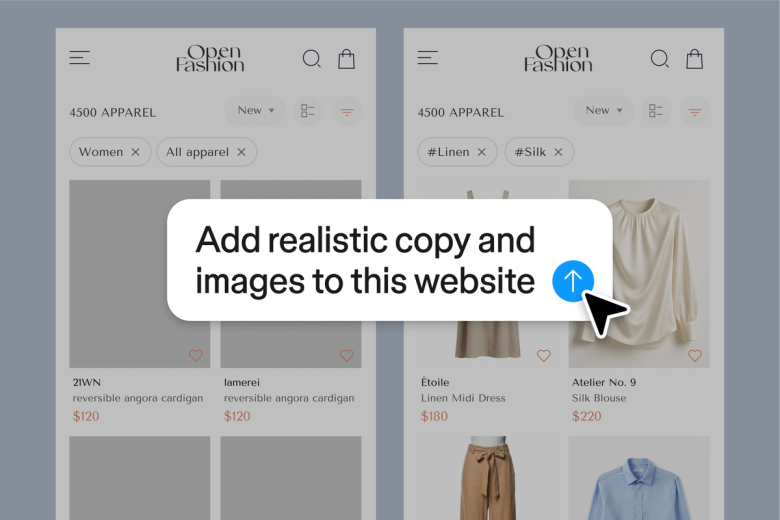
เอเจนต์ของ Figma สร้างปุ่มต่างๆ โดยใช้ส่วนประกอบ โทเค็นสี และสไตล์ตัวอักษรจริงของคุณ ทุกตัวเลือกจะตรงกับระบบของคุณตั้งแต่เริ่มต้น ไม่มี UI ตัวแทนข้อความที่ต้องสร้างหรือออกแบบใหม่ในภายหลัง

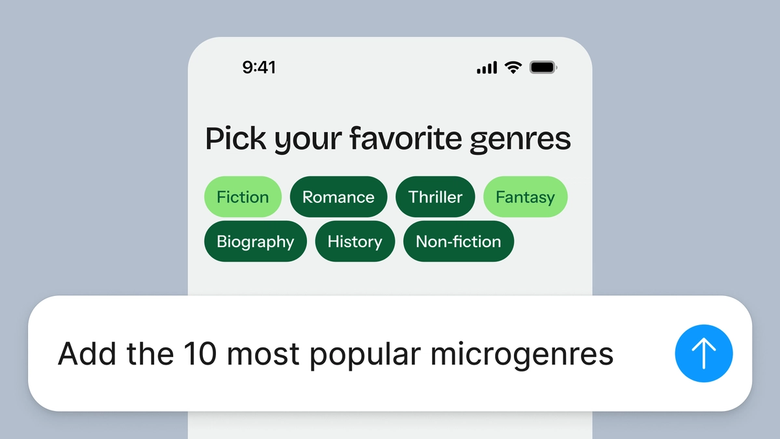
สร้างสไตล์ ขนาด และสถานะต่างๆ ของปุ่มไปพร้อมกันได้ในครั้งเดียว เปรียบเทียบปุ่มหลัก ปุ่มรอง และปุ่มเสริมเคียงข้างกันโดยไม่ต้องรอให้ปุ่มใดเสร็จก่อนที่จะเริ่มปุ่มถัดไป

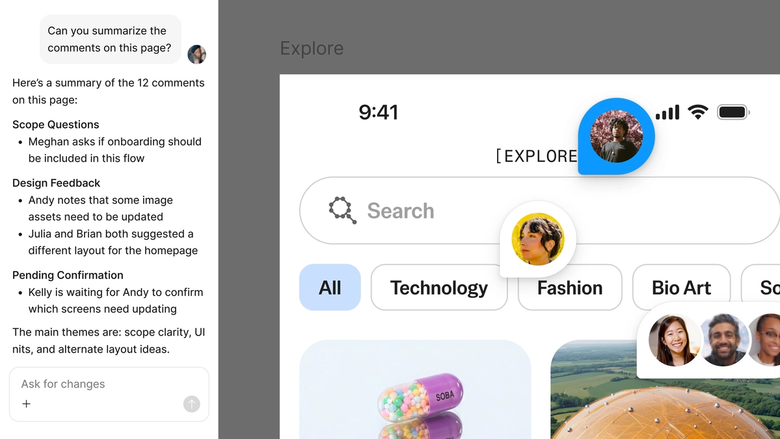
ทุกปุ่มที่สร้างขึ้นจะอยู่ในไฟล์เดียวกับที่ทีมของคุณทำงาน ดีไซน์เนอร์ ผู้พัฒนา และผู้มีส่วนได้ส่วนเสียจะเห็นผลลัพธ์เดียวกันและสามารถพัฒนาต่อได้ทันที
ดูรายละเอียดเพิ่มเติมว่าอะไรที่ทำให้เอเจนต์ของ Figma โดดเด่น สร้างมาเพื่อวิธีการทำงานที่แท้จริงของทีมออกแบบ
นำทางตัวแทนไปยังไลบรารีงานออกแบบของคุณเพื่อให้ทุกปุ่มใช้ส่วนประกอบจริง โทเค็น และตัวแปร พร้อมสำหรับการผลิต ไม่ใช่แค่ตัวแทนข้อความ


สร้างแนวทางต่างๆ ของปุ่มไปพร้อมๆ กันในเวลาเดียวกัน สำรวจสไตล์ สถานะ และขนาดต่างๆ โดยไม่ต้องรอให้คำสั่งหนึ่งเสร็จสิ้น


แชร์เธรดและทีมของคุณจะเห็นคำสั่งเต็มรูปแบบ บริบท และประวัติการทำซ้ำทั้งหมด ไม่ต้องโอนถ่ายหรืออธิบายแยกต่างหาก


เปลี่ยนคำสั่งการสร้างปุ่มของคุณให้เป็นทักษะที่นำกลับมาใช้ใหม่ได้ เรียกใช้คำสั่งอย่างรวดเร็วทุกครั้งที่คุณต้องการผลลัพธ์ที่สม่ำเสมอ
ใช้ Figma แล้วรู้สึกลื่นไหลเป็นธรรมชาติ ราวกับเป็นส่วนหนึ่งของมือผมเลย ผมทำการออกไอเดียเรื่องการออกแบบพื้นที่ทำงาน และตอนนี้เอเจนต์ก็ช่วยเก็บรายละเอียดในขั้นสุดท้าย ไลบรารีงานออกแบบของผมที่เชื่อมต่ออยู่ช่วยให้ผมสามารถเปลี่ยนจากการออกแบบไปเป็นโค้ดได้เร็วขึ้นกว่าที่เคย
Andy Madrick
นักออกแบบผลิตภัณฑ์, Notion

เลือกเอเจนต์ในแถบด้านซ้ายหรือกด CMD + Enter เพิ่มเฟรมลงในพื้นที่ทำงานของคุณเพื่อทำงานในนั้น
บอกเอเจนต์ให้ทราบถึงสิ่งที่คุณต้องการ เช่น ปุ่มหลัก ปุ่มไอคอน สถานะการโหลด ชี้ไปยังไลบรารีงานออกแบบของคุณเพื่อให้ใช้สไตล์ที่แท้จริงของคุณ
ตรวจสอบปุ่มที่สร้างขึ้นบนพื้นที่ทำงานของคุณ ปรับปรุงแก้ไขในเธรดเดียวกันหรือเธรดใหม่ในแบบคู่ขนานเพื่อสำรวจแนวทางที่แตกต่างออกไป
ส่งคำสั่งอีกครั้งเพื่อปรับขนาด สถานะ หรือสไตล์ เปลี่ยนลำดับการทำงานให้เป็นทักษะที่นำมาใช้ซ้ำได้เมื่อคุณกำหนดไว้อย่างลงตัว
รับชมการทำงานเอเจนต์ AI ของ Figma และดูวิธีการนำไปใช้งานในลำดับการทำงานของคุณเอง


พื้นที่ทดลองแบบลงมือปฏิบัติจริงเพื่อสำรวจความสามารถของเอเจนต์ Figma ตั้งแต่การแก้ไขแบบกลุ่มไปจนถึงการนำข้อเสนอแนะมาปรับใช้ พร้อมคำแนะนำแบบทีละขั้นตอนที่มีอยู่ในระบบ
เรียนรู้วิธีการใช้เอเจนต์ Figma ในลำดับการทำงานออกแบบของคุณ ด้วยการสอนทีละขั้นตอนจากทีมงาน Figma
เครื่องมือสร้างปุ่มด้วย AI ออกแบบปุ่มจากข้อคำสั่ง ช่วยให้คุณสำรวจสไตล์ ขนาด และสถานะได้เร็วขึ้นกว่าการสร้างเอง เอเจนต์ของ Figma สร้างปุ่มลงบนพื้นที่ทำงานของคุณโดยตรงโดยใช้ระบบการออกแบบของคุณ ดังนั้น ผลลัพธ์จึงพร้อมสำหรับการผลิตตั้งแต่เริ่มต้น
คุณอธิบายลักษณะของปุ่มที่คุณต้องการ เช่น ปุ่มหลักที่มีไอคอน ตัวแปรเวอร์ชันรอง สถานะการโหลด และ AI สร้างขึ้นบนพื้นที่ทำงานของคุณ เอเจนต์ของ Figma อ้างอิงไลบรารีงานออกแบบที่คุณเชื่อมต่อ โดยใช้โทเค็นจริงของคุณ ส่วนประกอบ และสไตล์ เพื่อสร้างปุ่มที่ตรงกับระบบของคุณ
ได้ เอเจนต์ของ Figma ให้คุณอธิบายสิ่งที่คุณต้องการและสร้างปุ่มที่กำหนดเองบนพื้นที่ทำงานของคุณ คุณสามารถกำหนดสไตล์ ขนาด สถานะ และไอคอนได้ ทุกอย่างยังคงแก้ไขได้อย่างเต็มที่ ดังนั้น คุณสามารถปรับแต่งด้วยตนเองหรือส่งคำสั่งอีกครั้ง จนกว่าปุ่มจะตรงตามความต้องการ
ทำได้แน่นอน ปุ่มที่สร้างโดยเอเจนต์ของ Figma จะปรากฏบนกระดานของคุณเป็นเลเยอร์และส่วนประกอบที่แก้ไขได้อย่างสมบูรณ์ คุณสามารถปรับสี แบบอักษร การเว้นระยะ และสถานะด้วยตนเองหรือด้วยการส่งคำสั่งติดตามผล ไม่มีสิ่งใดถูกทำให้แบนหรือถูกล็อกไว้
เอเจนต์ของ Figma มีให้ใช้งานในทุกแพ็กเกจ Figma ที่ต้องชำระเงิน คุณจะพบได้ในแถบนำทางด้านซ้ายใน Figma Design ในช่วงโอเพ่นเบต้าที่มีอยู่ในปัจจุบัน จะไม่ใช้เครดิต AI ดังนั้น นี่จึงเป็นช่วงเวลาที่ดีในการสำรวจ ทดลอง และแบ่งปันข้อเสนอแนะกับเรา
สร้างได้เร็วขึ้นด้วยเอเจนต์ของ Figma


