

อ้างอิงภาพบนพื้นที่ทำงาน
เพิ่มภาพหรือดีไซน์ที่มีอยู่แล้วลงในพื้นที่ทำงาน เพื่อให้เอเจนต์อ้างอิงได้เวลาลบพื้นหลัง ให้เข้ากับสไตล์หรือองค์ประกอบที่คุณกำลังทำอยู่
ข้ามไปยังเนื้อหาหลัก
ตัดภาพวัตถุ สร้างเลเยอร์โปร่งใส และปรับแต่งภาพด้วย AI ได้โดยตรงใน Figma Design ไม่ต้องสลับไปมาระหว่างเครื่องมือ ไม่ต้องส่งออกและนำเข้าไฟล์ใหม่อีกครั้ง











เอเจนต์ของ Figma จัดการงานตัดภาพที่น่าเบื่อ เพื่อให้คุณโฟกัสกับการตัดสินใจด้านดีไซน์ที่สำคัญจริงๆ

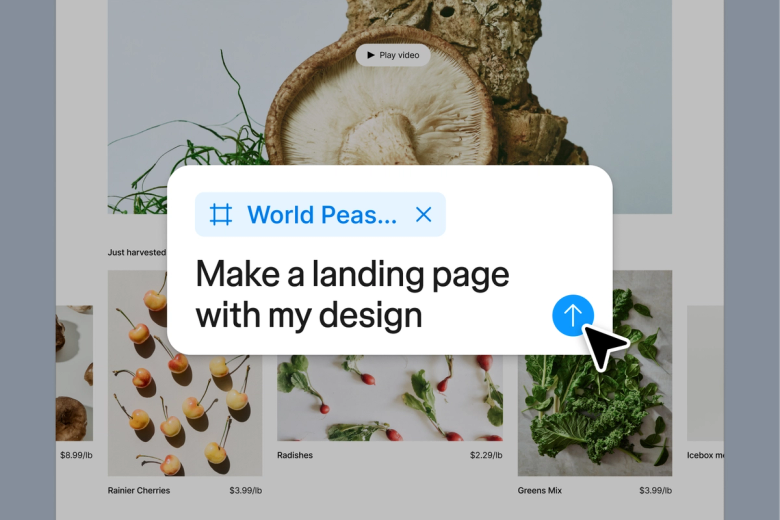
เอเจนต์ของ Figma ทำหน้าที่เป็นเครื่องมือลบพื้นหลัง AI ที่ทำงานโดยตรงบนพื้นที่ทำงาน ช่วยให้คุณตัดวัตถุและสร้างเลเยอร์โปร่งใสได้โดยไม่ต้องส่งออกไปยังเครื่องมืออื่นแล้วนำเข้ากลับมาใหม่

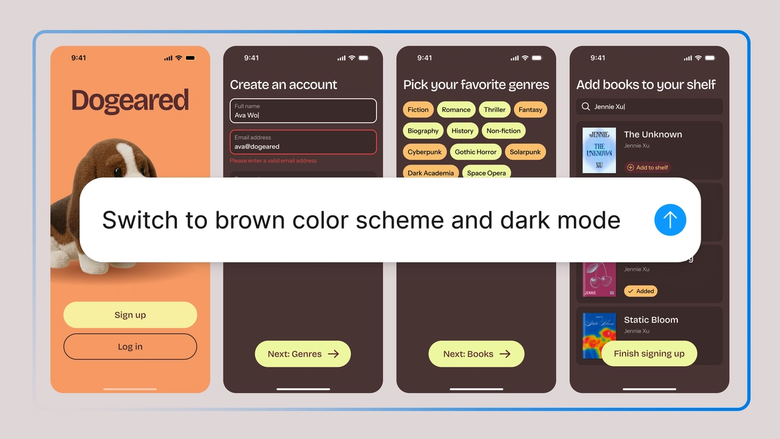
ปล่อยให้เอเจนต์จัดการงานลบพื้นหลังที่ต้องทำซ้ำๆ ไม่ว่าจะเป็นภาพสินค้า ภาพบุคคล หรือการประมวลผลจำนวนมาก เพื่อให้คุณโฟกัสกับการจัดวางและองค์ประกอบภาพที่สำคัญจริงๆ

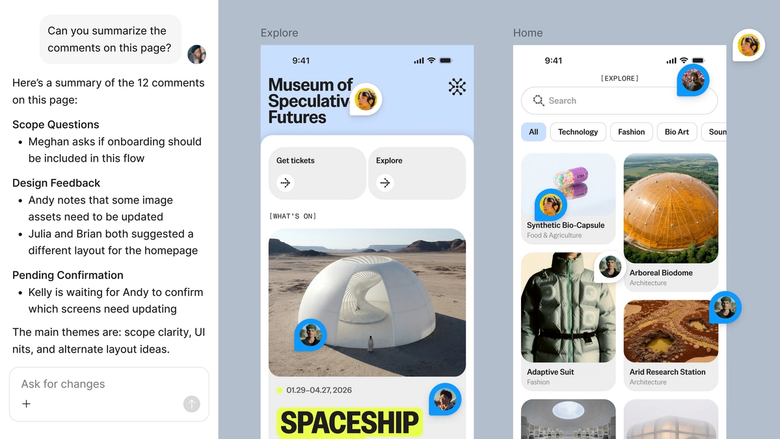
การแก้ไขเกิดขึ้นในไฟล์เดียวกับที่ทีมของคุณกำลังทำงานอยู่ ทุกคนจึงเห็นผลลัพธ์การตัดภาพล่าสุดและทำงานต่อได้ทันที ไม่มีข้อมูลสูญหายจากความแตกต่างของเวอร์ชันหรือการส่งออกไฟล์
เจาะลึกสิ่งที่ทำให้เอเจนต์ของ Figma โดดเด่น สร้างขึ้นเพื่อให้ทีมออกแบบทำงานได้จริง
เพิ่มภาพหรือดีไซน์ที่มีอยู่แล้วลงในพื้นที่ทำงาน เพื่อให้เอเจนต์อ้างอิงได้เวลาลบพื้นหลัง ให้เข้ากับสไตล์หรือองค์ประกอบที่คุณกำลังทำอยู่


หากขอบภาพยังไม่เรียบร้อย ให้ส่งคำสั่งเพิ่มเติมในเธรดเดิม หรือลองวิธีอื่นในเธรดคู่ขนานโดยไม่สูญเสียความคืบหน้า


แชร์เธรดเพื่อให้ทีมเห็นคำสั่ง บริบท และประวัติการปรับแก้ทั้งหมดเบื้องหลังผลลัพธ์การตัดภาพ ไม่ต้องส่งต่องานหรืออธิบายเพิ่มเติม


ผลลัพธ์การลบพื้นหลังทุกครั้งจะปรากฏบนพื้นที่ทำงานเป็นเลเยอร์ที่แก้ไขได้ พร้อมความโปร่งใสที่ยังคงอยู่ ทำให้คุณปรับแต่งด้วยตนเองต่อได้ ไม่มีการรวมเลเยอร์แบบถาวร
ใช้ Figma แล้วรู้สึกลื่นไหลเป็นธรรมชาติ ราวกับเป็นส่วนหนึ่งของมือผมเลย ผมทำการออกไอเดียเรื่องการออกแบบพื้นที่ทำงาน และตอนนี้เอเจนต์ก็ช่วยเก็บรายละเอียดในขั้นสุดท้าย ไลบรารีงานออกแบบของผมที่เชื่อมต่ออยู่ช่วยให้ผมสามารถเปลี่ยนจากการออกแบบไปเป็นโค้ดได้เร็วขึ้นกว่าที่เคย
Andy Madrick
นักออกแบบผลิตภัณฑ์, Notion

ลากภาพที่ต้องการแก้ไขมาวางบนพื้นที่ทำงานใน Figma Design หรือเลือกภาพที่มีอยู่แล้วในไฟล์ของคุณ
ขอให้เอเจนต์ลบพื้นหลัง เพิ่มรายละเอียดได้ตามต้องการ เช่น คงเงาไว้ รักษาขอบเส้นผม หรือตัดเฉพาะวัตถุหลัก
ดูผลลัพธ์บนพื้นที่ทำงาน หากยังไม่เรียบร้อย ให้ปรับแต่งในเธรดเดิม หรือลองวิธีอื่นในเธรดคู่ขนาน
ทุกอย่างยังคงแก้ไขได้เต็มรูปแบบบนพื้นที่ทำงาน พร้อมความโปร่งใสที่คงอยู่ ช่วยให้คุณปรับขอบภาพด้วยตนเองหรือส่งคำสั่งเพิ่มเติมได้จนกว่าผลลัพธ์จะสมบูรณ์แบบ
รับชมการทำงานของ AI Agent ของ Figma และดูวิธีการนำไปใช้งานในลำดับการทำงานของคุณเอง


พื้นที่ทดลองแบบลงมือปฏิบัติจริงเพื่อสำรวจความสามารถของเอเจนต์ Figma ตั้งแต่การแก้ไขแบบกลุ่มไปจนถึงการนำข้อเสนอแนะมาปรับใช้ พร้อมคำแนะนำแบบทีละขั้นตอนที่มีอยู่ในระบบ
เรียนรู้วิธีการใช้เอเจนต์ Figma ในลำดับการทำงานออกแบบของคุณ ด้วยการสอนทีละขั้นตอนจากทีมงาน Figma
เครื่องมือลบพื้นหลัง AI คือเครื่องมือที่ตรวจจับและตัดวัตถุในภาพโดยอัตโนมัติ แล้วสร้างเลเยอร์โปร่งใสขึ้นมา ด้วยเอเจนต์ของ Figma กระบวนการนี้เกิดขึ้นโดยตรงบนพื้นที่ทำงานออกแบบ โดยไม่ต้องส่งออกไปยังโปรแกรมแก้ไขภาพอื่น ผลลัพธ์ยังคงแก้ไขได้เต็มรูปแบบ ทำให้คุณปรับขอบภาพหรือนำผลลัพธ์ไปจัดวางในเลย์เอาต์ได้ทันที
AI วิเคราะห์ภาพด้วยแมชชีนเลิร์นนิงเพื่อตรวจจับขอบ เส้นผม และขอบเขตที่ซับซ้อน ทำให้สามารถแยกวัตถุหลักออกจากพื้นหลังได้ เอเจนต์ของ Figma นำกระบวนการนี้มาใช้โดยตรงกับภาพบนพื้นที่ทำงาน โดยยังคงความโปร่งใสและเลเยอร์ที่แก้ไขได้ หากผลลัพธ์แรกยังต้องปรับแต่ง ให้ใช้คำสั่งเพิ่มเติมเพื่อปรับให้สมบูรณ์ยิ่งขึ้น
กุญแจสำคัญคือการทำงานกับภาพต้นฉบับ ไม่ใช่ไฟล์ที่ส่งออกมาแล้วถูกบีบอัด ใน Figma Design เอเจนต์จะลบพื้นหลังโดยตรงจากภาพที่อยู่บนพื้นที่ทำงานอยู่แล้ว ทำให้ความละเอียดต้นฉบับยังคงอยู่และเลเยอร์ยังแก้ไขได้ วิธีนี้ช่วยหลีกเลี่ยงการสูญเสียคุณภาพจากการส่งออก แก้ไขในเครื่องมืออื่น และนำเข้าไฟล์ใหม่อีกครั้ง
AI จัดการพื้นหลังส่วนใหญ่ได้ดี แม้สีของพื้นหลังจะใกล้เคียงกับสีของวัตถุ ส่วนขอบที่ซับซ้อนอย่างเส้นผมหรือขนสัตว์อาจต้องปรับแต่งเพิ่มเติมเล็กน้อย ด้วยเอเจนต์ของ Figma คุณสามารถส่งคำสั่งเพิ่มเติมในเธรดเดิมเพื่อปรับแต่งส่วนที่ยาก และปรับแก้ด้วยตนเองได้ เนื่องจากทุกอย่างบนพื้นที่ทำงานยังคงแก้ไขได้
เอเจนต์ของ Figma มีให้ใช้งานในทุกแผน Figma ที่ต้องชำระเงิน หากคุณมีสิทธิ์เข้าถึง คุณจะพบในแถบการนำทางด้านซ้ายใน Figma Design ในช่วงโอเพ่นเบต้าที่มีอยู่ในปัจจุบัน จะไม่ใช้เครดิต AI ดังนั้น นี่จึงเป็นช่วงเวลาที่ดีในการสำรวจ ทดลอง และแบ่งปันข้อเสนอแนะกับเรา
สร้างได้เร็วขึ้นด้วยเอเจนต์ของ Figma


