

ตรวจสอบตามไลบรารีงานออกแบบของคุณ
ตรวจสอบส่วนประกอบในระบบการออกแบบของคุณเพื่อหาปัญหาด้านการเข้าถึง เพื่อให้การแก้ไขมีผลในทุกจุดที่ใช้ส่วนประกอบนั้น
ข้ามไปยังเนื้อหาหลัก
ตรวจสอบอัตราส่วนคอนทราสต์ ความชัดเจนของข้อความ พื้นที่สัมผัส และปัญหาเกี่ยวกับตาบอดสี ได้โดยตรงใน Figma Design ด้วย AI ค้นพบปัญหาก่อนส่งมอบงาน ไม่ใช่หลังเปิดตัวจริง


เอเจนต์ของ Figma ตรวจสอบดีไซน์จริงของคุณโดยตรงบนพื้นที่ทำงาน และระบุปัญหาในจุดที่คุณสามารถแก้ไขได้ทันที

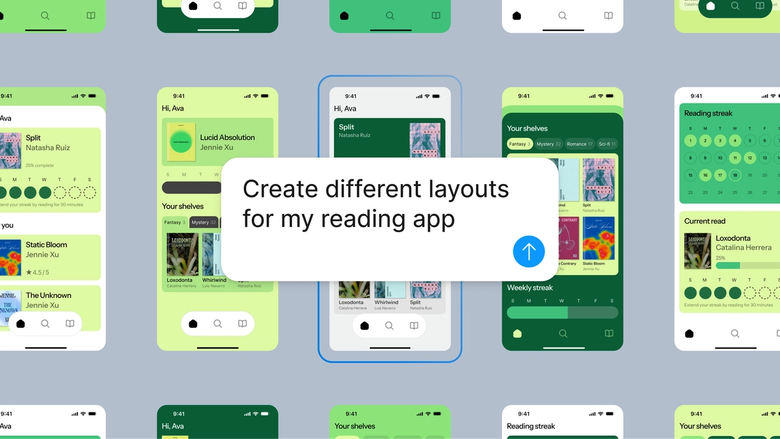
เอเจนต์ของ Figma สแกนดีไซน์ของคุณเพื่อหาคอนทราสต์ที่ไม่เพียงพอ พื้นที่สัมผัสที่เล็กเกินไป ป้ายกำกับที่ขาดหาย และชุดสีที่เป็นปัญหาสำหรับผู้ที่ตาบอดสี ช่วยให้พบปัญหาตั้งแต่เนิ่นๆ ไม่ใช่ในขั้นตอน QA

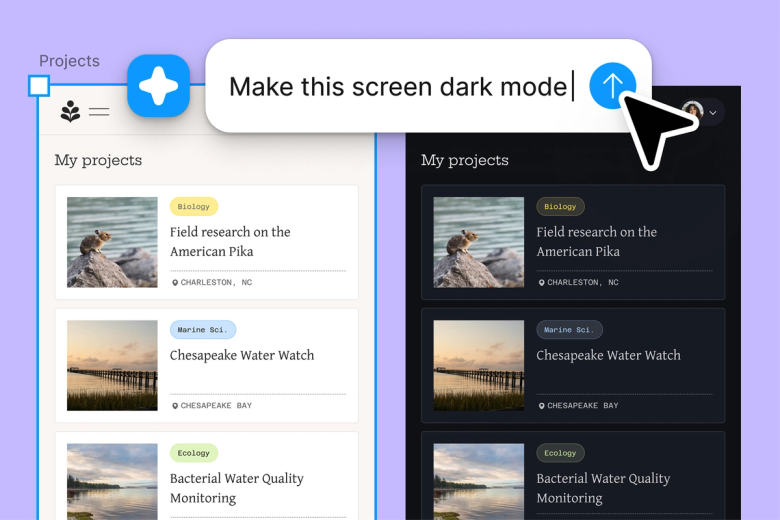
ปล่อยให้เอเจนต์ตรวจสอบปุ่ม เลเยอร์ข้อความ และชุดสีทีละรายการ เพื่อให้คุณโฟกัสกับการแก้ปัญหาที่สำคัญต่อผู้ใช้งานจริงๆ

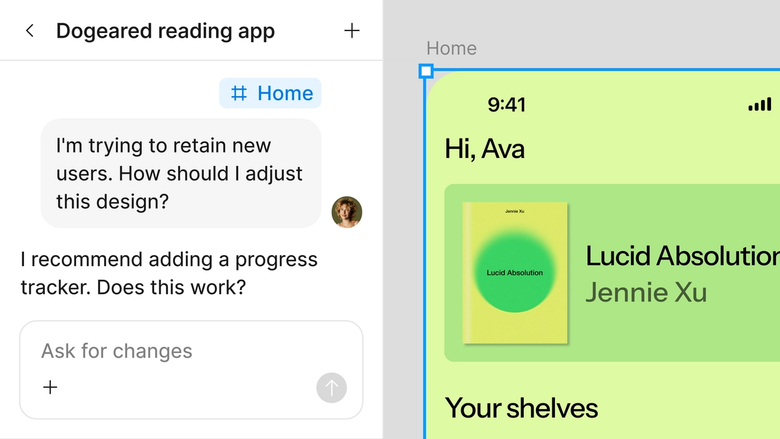
ข้อเสนอแนะด้านการเข้าถึงปรากฏอยู่ในไฟล์เดียวกับที่ทีมของคุณทำงานอยู่ นักพัฒนาจึงรู้แน่ชัดว่าต้องแก้ไขอะไร และนักออกแบบสามารถแก้ไขปัญหาได้ก่อนส่งมอบงาน
เจาะลึกสิ่งที่ทำให้เอเจนต์ของ Figma โดดเด่น สร้างขึ้นเพื่อให้ทีมออกแบบทำงานได้จริง
ตรวจสอบส่วนประกอบในระบบการออกแบบของคุณเพื่อหาปัญหาด้านการเข้าถึง เพื่อให้การแก้ไขมีผลในทุกจุดที่ใช้ส่วนประกอบนั้น


ตรวจสอบหลายเฟรมหรือหลายลำดับการทำงานพร้อมกัน เพื่อให้ทราบสถานะการเข้าถึงของทั้งไฟล์โดยไม่ต้องรอ


แชร์เธรดการตรวจสอบเพื่อให้ทีมเห็นบริบททั้งหมด ปัญหาที่ถูกระบุ และการแก้ไขที่ดำเนินการไปแล้ว ไม่ต้องทำรายงานแยกต่างหาก


ขอการวิเคราะห์เชิงลึกสำหรับปัญหาเฉพาะจุด ขอทางเลือกอื่น หรือจำกัดขอบเขตการตรวจสอบด้วยคำสั่งเพิ่มเติม
ใช้ Figma แล้วรู้สึกลื่นไหลเป็นธรรมชาติ ราวกับเป็นส่วนหนึ่งของมือผมเลย ผมทำการออกไอเดียเรื่องการออกแบบพื้นที่ทำงาน และตอนนี้เอเจนต์ก็ช่วยเก็บรายละเอียดในขั้นสุดท้าย ไลบรารีงานออกแบบของผมที่เชื่อมต่ออยู่ช่วยให้ผมสามารถเปลี่ยนจากการออกแบบไปเป็นโค้ดได้เร็วขึ้นกว่าที่เคย
Andy Madrick
นักออกแบบผลิตภัณฑ์, Notion

เปิดไฟล์ใน Figma Design แล้วเลือกเฟรม ส่วนประกอบ หรือหน้าจอที่ต้องการตรวจสอบการเข้าถึง
บอกเอเจนต์ว่าต้องการตรวจสอบอะไร เช่น อัตราส่วนคอนทราสต์ ขนาดพื้นที่สัมผัส การจำลองภาวะตาบอดสี หรือขอให้ตรวจสอบการเข้าถึงโดยรวม
เอเจนต์จะระบุปัญหาโดยตรงบนพื้นที่ทำงานพร้อมคำแนะนำที่ชัดเจน แก้ไขได้ทันที หรือขอข้อเสนอแนะวิธีแก้ปัญหา
ตรวจสอบเพิ่มเติมหลังทำการแก้ไข หรือตรวจสอบหน้าจออื่นๆ ทุกอย่างจะถูกเก็บไว้ในไฟล์เป็นข้อมูลอ้างอิงให้ทีมของคุณ
รับชมการทำงานของ AI Agent ของ Figma และดูวิธีการนำไปใช้งานในลำดับการทำงานของคุณเอง


พื้นที่ทดลองแบบลงมือปฏิบัติจริงเพื่อสำรวจความสามารถของเอเจนต์ Figma ตั้งแต่การแก้ไขแบบกลุ่มไปจนถึงการนำข้อเสนอแนะมาปรับใช้ พร้อมคำแนะนำแบบทีละขั้นตอนที่มีอยู่ในระบบ
เรียนรู้วิธีการใช้เอเจนต์ Figma ในลำดับการทำงานออกแบบของคุณ ด้วยการสอนทีละขั้นตอนจากทีมงาน Figma
เครื่องมือตรวจสอบการเข้าถึง AI คือเครื่องมือที่สแกนดีไซน์หรืออินเทอร์เฟซโดยอัตโนมัติ เพื่อหาปัญหาที่อาจส่งผลต่อผู้ใช้งานที่มีความพิการ เช่น คอนทราสต์ต่ำ พื้นที่สัมผัสเล็กเกินไป หรือชุดสีที่เป็นปัญหาสำหรับผู้ที่ตาบอดสี เอเจนต์ของ Figma ทำการตรวจสอบนี้โดยตรงบนพื้นที่ทำงาน และระบุปัญหาในจุดที่สามารถแก้ไขได้ทันที แทนที่จะพบปัญหาในขั้นตอนพัฒนาที่ล่าช้าไปแล้ว
เอเจนต์ของ Figma สามารถตรวจพบอัตราส่วนคอนทราสต์ที่ไม่เป็นไปตามแนวทาง WCAG ข้อความที่เล็กเกินไปจนอ่านยาก พื้นที่สัมผัสที่เล็กกว่าขนาดที่แนะนำ และชุดสีที่เป็นปัญหาสำหรับภาวะตาบอดสีหลายรูปแบบ นอกจากนี้ยังสามารถระบุโครงสร้างที่ขาดหายซึ่งโปรแกรมอ่านหน้าจอต้องพึ่งพาได้อีกด้วย AI ตรวจพบปัญหาทั่วไปได้หลายอย่าง แต่การตรวจสอบด้วยมนุษย์ยังคงสำคัญสำหรับประเด็นด้านการเข้าถึงที่ขึ้นอยู่กับบริบท
เลือกเฟรมหรือหน้าจอที่ต้องการตรวจสอบใน Figma Design แล้วเปิดเอเจนต์จากแถบการนำทางด้านซ้าย หรือกด CMD + Enter อธิบายสิ่งที่ต้องการตรวจสอบ เช่น คอนทราสต์ พื้นที่สัมผัส ภาวะตาบอดสี หรือขอให้ตรวจสอบการเข้าถึงโดยรวม เอเจนต์จะระบุปัญหาโดยตรงบนพื้นที่ทำงานพร้อมคำแนะนำที่ชัดเจนในการแก้ไข
เครื่องมือตรวจสอบการเข้าถึง AI มีประสิทธิภาพสำหรับปัญหาที่วัดผลได้ชัดเจน เช่น อัตราส่วนคอนทราสต์และขนาดขั้นต่ำ เพราะมีแนวทางที่ชัดเจนรองรับ ส่วนประเด็นที่ขึ้นอยู่กับบริบท เช่น ข้อความอธิบายภาพมีประโยชน์จริงหรือไม่ หรือการนำทางเป็นเหตุเป็นผลหรือไม่ ผลลัพธ์จะมีความแน่นอนน้อยกว่าและยังต้องอาศัยการตัดสินใจของมนุษย์ เอเจนต์ของ Figma ช่วยค้นพบปัญหาที่วัดผลได้ตั้งแต่เนิ่นๆ แต่การผสมผสานระหว่างการตรวจสอบด้วย AI และการตรวจสอบด้วยมนุษย์จะให้ภาพรวมที่สมบูรณ์ที่สุด
เอเจนต์ของ Figma มีให้ใช้งานในทุกแผน Figma ที่ต้องชำระเงิน หากคุณมีสิทธิ์เข้าถึง คุณจะพบในแถบการนำทางด้านซ้ายใน Figma Design ในช่วงโอเพ่นเบต้าที่มีอยู่ในปัจจุบัน จะไม่ใช้เครดิต AI ดังนั้น นี่จึงเป็นช่วงเวลาที่ดีในการสำรวจ ทดลอง และแบ่งปันข้อเสนอแนะกับเรา
สร้างได้เร็วขึ้นด้วยเอเจนต์ของ Figma


