

Terhubung ke pustaka desain
Hasilkan dan sempurnakan menggunakan komponen, token, dan variabel Anda yang sebenarnya—bukan UI placeholder yang perlu Anda ganti nanti.
Lewati ke konten utama
Ubah JPEG, PNG, dan grafik raster menjadi vektor yang dapat diskalakan dan diedit dengan agen Figma—langsung di Figma Design. Tidak bolak-balik ke alat terpisah, tidak ada pembentukan ulang path secara manual.











Agen Figma mengubah gambar raster menjadi vektor pada kanvas Anda, menjaga alur desain dan integritas berkas Anda.

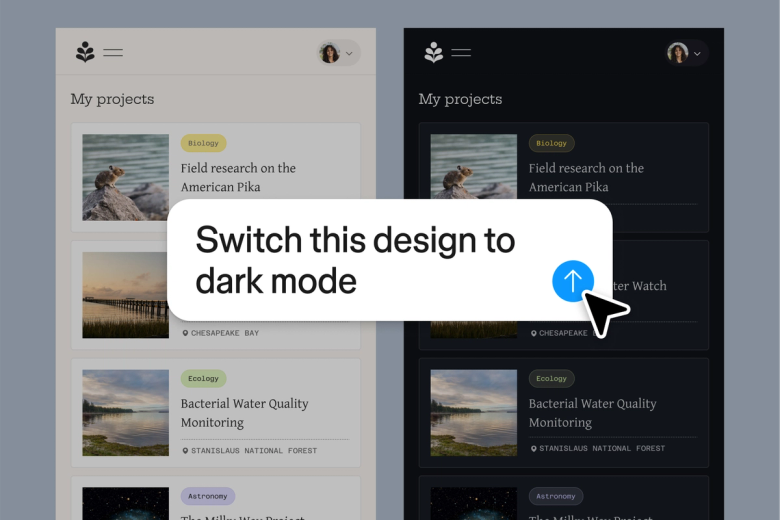
Agen Figma berfungsi sebagai vektorisator gambar langsung di kanvas Anda, mengubah grafik raster menjadi jalur yang dapat diedit tanpa mengekspor ke alat lain dan mengimpor hasilnya kembali ke file Anda.


Lewati pelacakan manual yang membosankan. Jelaskan apa yang Anda butuhkan—garis tepi yang rapi, bentuk sederhana, path detail—dan biarkan agen menangani konversi sementara Anda fokus pada desain Anda.

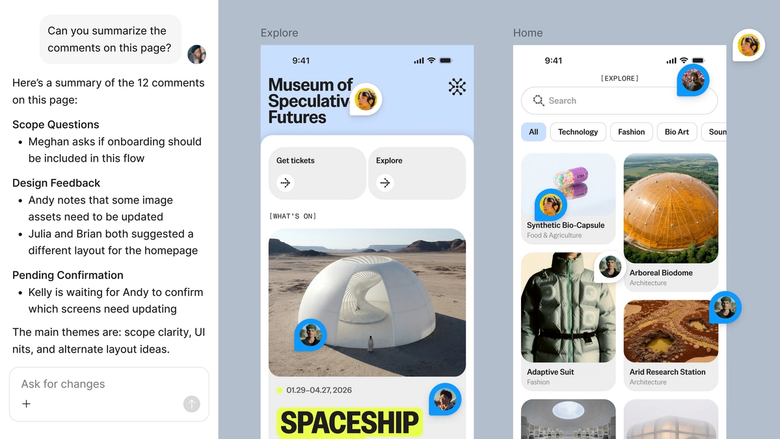
Aset vektor muncul dalam file yang sama tempat tim Anda bekerja, sehingga semua orang dapat melihat versi terbaru dan dapat menggunakannya segera. Tidak ada yang hilang dalam ekspor atau transfer file.
Sebuah pandangan lebih dekat pada apa yang membedakan agen Figma, yang dibangun untuk cara kerja tim desain sebenarnya.
Hasilkan dan sempurnakan menggunakan komponen, token, dan variabel Anda yang sebenarnya—bukan UI placeholder yang perlu Anda ganti nanti.


Jalankan beberapa prompt sekaligus sehingga Anda dapat mengevaluasi beberapa arah secara paralel, bukan menghabiskan waktu untuk satu per satu.


Bagikan utas dan tim Anda akan melihat seluruh prompt, konteks, dan riwayat iterasi di balik desain apa pun. Tidak diperlukan serah terima terpisah.


Kemasi alur kerja dan konvensi tim Anda ke dalam /commands yang dapat digunakan ulang yang dapat dijalankan siapa saja sesuai permintaan.
Figma terasa seperti ekstensi alami dari tangan saya. Saya melakukan ideasi desain saya di kanvas, dan sekarang agen tersebut menyelesaikannya hingga akhir. Dengan pustaka desain saya terhubung, saya dapat beralih dari desain ke kode lebih cepat dari sebelumnya.
Andy Madrick
Desainer Produk, Notion

Letakkan file JPEG, PNG, atau gambar raster lainnya ke kanvas Anda di Figma Design, atau pilih satu yang sudah ada di file Anda.
Beritahu agen cara memvektor—bentuk yang disederhanakan, garis luar yang detail, atau elemen-elemen tertentu saja. Semakin spesifik, semakin baik hasilnya.
Periksa jalur yang diubah pada kanvas Anda. Tidak sepenuhnya benar? Sempurnakan dalam utas yang sama atau coba pendekatan berbeda dalam utas paralel.
Semuanya tetap dapat diedit sebagai jalur vektor, sehingga Anda dapat menyesuaikan penanda, menyederhanakan bentuk, atau mencoba lagi hingga sesuai dengan kebutuhan Anda.
Saksikan Agen AI Figma beraksi dan lihat bagaimana menggunakannya dalam alur kerja Anda sendiri.


Playground praktis untuk menjelajahi kemampuan agen Figma — mulai dari pengeditan massal hingga implementasi masukan — dengan panduan langkah demi langkah yang disertakan di dalamnya.
Pelajari cara menggunakan agen Figma dalam alur kerja desain Anda dengan tutorial langkah demi langkah dari tim Figma.
Vektorisasi sebuah gambar berarti mengubah grafik raster berbasis piksel menjadi jalur vektor yang dapat diskalakan yang terbuat dari kurva dan bentuk matematis. Berbeda dengan gambar raster yang menjadi blur saat diperbesar, vektor tetap tajam pada ukuran berapa pun. Agen dari Figma dapat melakukan konversi ini langsung pada kanvas Anda, mengubah JPEG atau PNG menjadi jalur yang dapat diedit yang dapat Anda skala, ubah warna, dan perbaiki.
Ya, AI dapat mem-vektorisasi gambar dengan menganalisis bentuk, tepi, dan warna dalam grafik raster dan menghasilkan jalur vektor yang sesuai. Agen Figma melakukan ini langsung di Figma Design, mengonversi gambar Anda menjadi vektor yang dapat diedit tanpa memerlukan alat terpisah. Hasilnya muncul di kanvas Anda sebagai path yang dapat Anda sesuaikan secara manual.
Cara termudah adalah dengan menggunakan alat bertenaga AI yang menangani pemetaan secara otomatis. Dengan agen dari Figma, Anda menambahkan gambar raster Anda ke kanvas, menggambarkan bagaimana Anda ingin itu di-vector-kan, dan agen tersebut mengonversinya di tempat. Anda dapat memperbaiki dengan prompt lanjutan hingga jalur sesuai dengan yang Anda butuhkan—tanpa perlu pelacakan manual.
Kompresi JPEG dapat memperkenalkan artefak yang membuat vektorisasi yang bersih menjadi lebih sulit. Gambar dengan resolusi rendah atau yang sangat terkompresi dapat menghasilkan jalur yang bergerigi atau terlalu kompleks. Gambar fotografi dengan gradasi dan bayangan halus lebih menantang daripada grafik dengan warna solid dan tepi yang jelas. Agen Figma bekerja paling baik dengan gambar sumber yang jelas, dan Anda dapat meminta penyederhanaan jika hasilnya terlalu terperinci.
Agen Figma tersedia di semua paket berbayar Figma. Anda akan menemukannya di bilah navigasi kiri di Figma Design. Selama beta terbuka saat ini, ia tidak mengonsumsi kredit AI—jadi ini waktu yang baik untuk mengeksplorasi, bereksperimen, dan berbagi masukan Anda dengan kami.
Berkembang lebih cepat dengan agen Figma


