

Terhubung ke pustaka desain
Hasilkan dan sempurnakan menggunakan komponen, token, dan variabel Anda yang sebenarnya—bukan UI placeholder yang perlu Anda ganti nanti.
Lewati ke konten utama
Terapkan pengeditan yang konsisten ke puluhan gambar dengan agen Figma—menyesuaikan eksposur, menghilangkan latar belakang, atau me-retouch detail secara massal. Tidak perlu mengekspor ke editor terpisah, tidak perlu membangun ulang tata letak Anda setelahnya.


Agen Figma menangani pengeditan foto berulang di seluruh file Anda, sehingga Anda dapat terus fokus pada keputusan desain yang penting.


Agen Figma berfungsi sebagai editor foto batch langsung di kanvas Anda, menerapkan perubahan konsisten ke beberapa gambar tanpa mengekspor ke alat lain dan mengimpor setiap hasil satu per satu kembali.

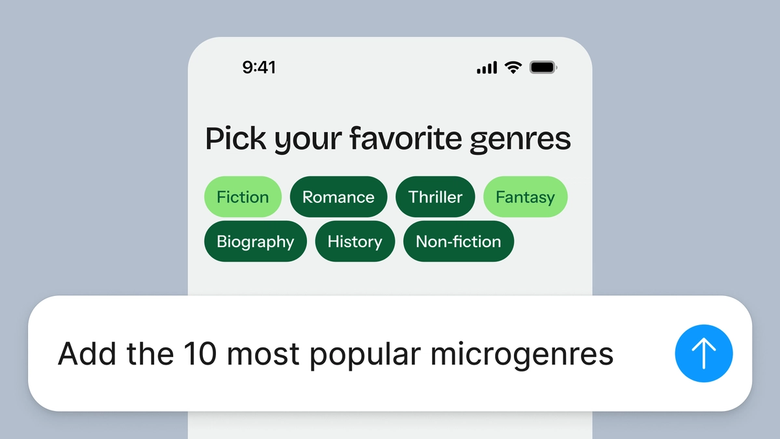
Serahkan pengeditan yang berulang—penghapusan latar belakang, koreksi warna, penyesuaian eksposur—untuk seluruh set gambar Anda dan fokuskan pada pekerjaan kreatif yang benar-benar penting.

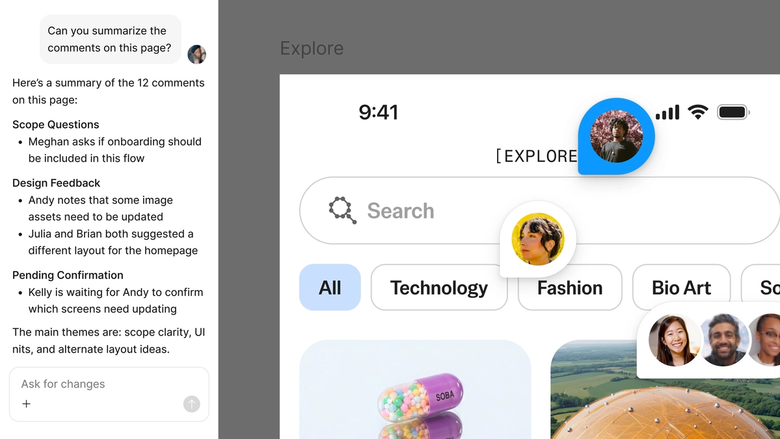
Pengeditan batch terjadi dalam file yang sama tempat tim Anda bekerja, sehingga semua orang melihat versi terbaru dan dapat langsung mengembangkannya. Tidak ada yang hilang dalam ekspor atau kebingungan versi.
Sebuah pandangan lebih dekat pada apa yang membedakan agen Figma, yang dibangun untuk cara kerja tim desain yang sebenarnya.
Hasilkan dan sempurnakan menggunakan komponen, token, dan variabel Anda yang sebenarnya—bukan UI placeholder yang perlu Anda ganti nanti.


Jalankan beberapa prompt sekaligus sehingga Anda dapat mengevaluasi beberapa arah secara paralel, bukan menghabiskan waktu untuk satu per satu.


Bagikan utas dan tim Anda akan melihat seluruh prompt, konteks, dan riwayat iterasi di balik desain apa pun. Tidak diperlukan serah terima terpisah.


Kemasi alur kerja dan konvensi tim Anda ke dalam /komando yang dapat digunakan ulang yang dapat dijalankan siapa saja sesuai permintaan.
Figma terasa seperti ekstensi alami dari tangan saya. Saya melakukan ideasi desain saya di kanvas, dan sekarang agen tersebut menyelesaikannya hingga akhir. Dengan pustaka desain saya terhubung, saya dapat beralih dari desain ke kode lebih cepat dari sebelumnya.
Andy Madrick
Desainer Produk, Notion

Buka file Anda di Figma Design dan pilih beberapa gambar di kanvas Anda. Kelompokkan dalam satu bingkai atau pilih di antara bingkai—agen menangani keduanya.
Beri tahu agen apa yang harus diubah di semua gambar yang dipilih—hapus latar belakang, sesuaikan kecerahan, terapkan gradasi warna. Tambahkan gambar referensi jika perlu.
Periksa hasil edit di seluruh gambar Anda di kanvas. Tanda centang muncul ketika pemrosesan selesai. Perbaiki dalam utas yang sama atau coba arah paralel.
Lakukan perubahan langsung dalam file Anda berdasarkan masukan. Lakukan tinjauan lain untuk memvalidasi perbaikan atau menjelajahi arah baru.
Saksikan Agen AI Figma beraksi dan lihat bagaimana menggunakannya dalam alur kerja Anda sendiri.


Playground praktis untuk menjelajahi kemampuan agen Figma — mulai dari pengeditan massal hingga implementasi masukan — dengan panduan langkah demi langkah yang disertakan di dalamnya.
Pelajari cara menggunakan agen Figma dalam alur kerja desain Anda dengan tutorial langkah demi langkah dari tim Figma.
Agen Figma menghasilkan grafik vektor langsung pada kanvas desain Anda. Anda menggambarkan apa yang Anda butuhkan—ikon, ilustrasi, elemen UI—dan agen membuat vektor yang dapat diskalakan dan diedit menggunakan gaya dan warna sistem desain Anda. Semuanya tetap berada di file Anda, siap disempurnakan atau digunakan segera.
Ya. Agen Figma menciptakan gambar vektor dari petunjuk teks langsung di Figma Design. Hasilnya sepenuhnya dapat diedit — Anda dapat menyesuaikan jalur, warna, dan bentuk seperti vektor lainnya dalam file Anda. Tidak ada langkah konversi atau alat terpisah yang diperlukan.
Ya. Agen Figma dapat mengubah ukuran sejumlah gambar secara bersamaan ke dimensi yang konsisten berdasarkan perintah Anda. Pilih gambar Anda, jelaskan ukuran target atau rasio aspek, dan agen akan menerapkan perubahan tersebut ke semua gambar. Gambar yang telah diubah ukurannya tetap dapat diedit di kanvas Anda, jadi Anda dapat melakukan penyesuaian lebih lanjut jika diperlukan.
Agen Figma merujuk pustaka desain terhubung Anda saat menghasilkan vektor. Ini berarti hasilnya menggunakan warna, gaya, dan token Anda yang sebenarnya sejak awal. Anda menghabiskan lebih sedikit waktu untuk mendesain ulang aset umum agar cocok dengan merek Anda dan lebih banyak waktu untuk merancang.
Agen Figma tersedia di semua paket berbayar Figma. Anda akan menemukannya di panel samping kiri di Figma Design, atau buka dengan CMD + Enter. Selama beta terbuka saat ini, ia tidak mengonsumsi kredit AI—jadi ini waktu yang baik untuk mengeksplorasi, bereksperimen, dan berbagi masukan Anda dengan kami.
Berkembang lebih cepat dengan agen Figma


