

Terhubung ke pustaka desain
Buat dan sempurnakan desain menggunakan komponen, token, dan variabel yang sebenarnya—bukan antarmuka pengguna (UI) sementara yang nantinya harus Anda ganti.
Lewati ke konten utama
Ubah tampilan elemen desain apa pun—gambar, komponen, atau bingkai secara keseluruhan—hanya dengan prompt sederhana di Figma Design. Jelaskan gaya yang Anda inginkan, dan agen akan menerapkannya langsung ke lapisan Anda.


Terapkan perubahan gaya pada karya Anda yang sudah ada dan lihat bagaimana estetika yang berbeda terlihat pada desain asli, bukan pada simulasi tampilan sementara.

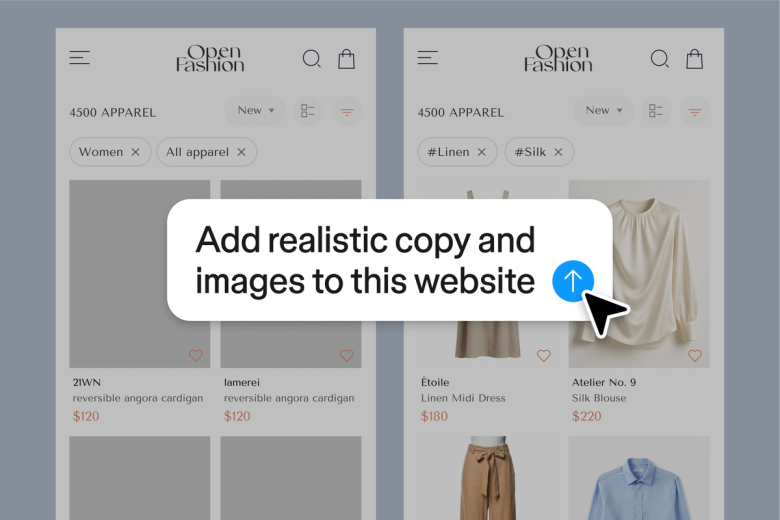
Agen Figma berfungsi sebagai pengubah gaya berbasis AI langsung di kanvas Anda, sehingga Anda dapat mengubah estetika, memperbarui elemen visual, dan menjelajahi arah baru tanpa perlu beralih ke alat lain atau membuat ulang apa pun.


Tidak perlu membuatnya dari awal secara manual. Jelaskan transformasi gaya yang Anda inginkan—vintage, minimalis, berani, ilustratif—dan biarkan agen yang menangani bagian yang paling rumit, sementara Anda fokus pada keputusan kreatif.

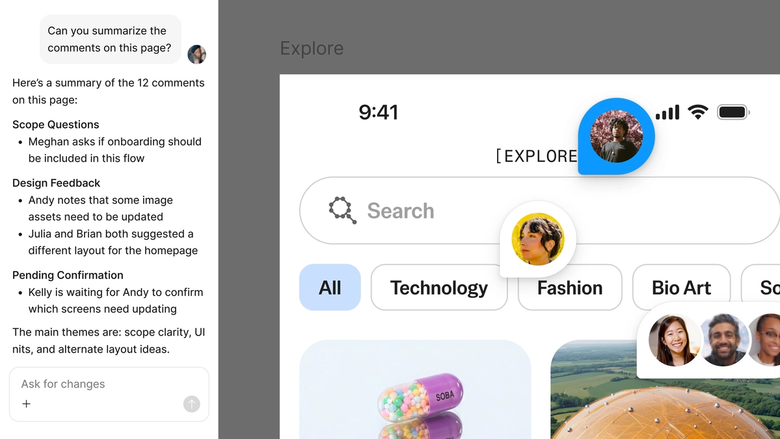
Perubahan gaya dilakukan langsung di file yang sama yang digunakan tim Anda. Semua orang langsung melihat arahan yang telah diperbarui dan dapat mengembangkannya lebih lanjut—tanpa kebingungan versi, tanpa aset yang hilang.
Pandangan lebih dekat pada hal unik agen Figma, yang dibangun untuk cara kerja tim desain sebenarnya.
Buat dan sempurnakan desain menggunakan komponen, token, dan variabel yang sebenarnya—bukan antarmuka pengguna (UI) sementara yang nantinya harus Anda ganti.


Jalankan beberapa prompt sekaligus sehingga Anda dapat mengevaluasi petunjuk secara paralel, bukan menghabiskan waktu untuk mengevaluasi masing-masing secara berurutan.


Bagikan sebuah utas, dan tim Anda akan melihat prompt lengkap, konteks, serta riwayat iterasi di balik setiap desain. Tidak diperlukan serah terima terpisah.


Kemas alur kerja dan pedoman tim Anda menjadi perintah /commands yang dapat digunakan kembali dan dapat dijalankan oleh siapa saja sesuai kebutuhan.
Figma terasa seperti perpanjangan alami dari tangan saya. Saya mengembangkan ide desain di kanvas, dan kini fitur tersebut mengurus tahap akhir prosesnya. Dengan pustaka desain saya yang terhubung, saya bisa beralih dari desain ke kode lebih cepat daripada sebelumnya.
Andy Madrick
Desainer Produk, Notion

Pilih Agen di bilah sisi kiri atau tekan CMD + Enter. Tambahkan bingkai ke kanvas jika Anda ingin memiliki titik awal untuk mulai bekerja.
Ketik prompt Anda—tata letak, variasi, atau pengeditan massal. Arahkan agen ke pustaka desain Anda agar menggunakan komponen dan gaya asli Anda.
Periksa desain yang telah diperbarui di kanvas Anda. Belum sesuai harapan? Sempurnakan di utas yang sama atau coba pendekatan berbeda di utas paralel.
Semua elemen di kanvas tetap dapat diedit, sehingga Anda dapat menyempurnakan warna, efek, atau detail secara manual atau dengan memberikan prompt lagi hingga gayanya benar-benar sesuai.
Saksikan langsung bagaimana Agen AI Figma bekerja dan pelajari cara mengintegrasikannya ke dalam alur kerja Anda sendiri.


Playground praktis untuk menjelajahi kemampuan agen Figma — mulai dari pengeditan massal hingga implementasi masukan — dengan panduan langkah demi langkah yang disertakan di dalamnya.
Pelajari cara menggunakan agen Figma dalam alur kerja desain Anda dengan tutorial langkah demi langkah dari tim Figma.
Ya, agen Figma dapat mengubah gaya desain dan gambar secara langsung di kanvas Anda. Jelaskan estetika yang Anda inginkan—vintage, minimalis, ilustratif, atau berani—dan agen tersebut akan menerapkannya pada lapisan yang Anda pilih. Fitur ini berfungsi pada bingkai, komponen, gambar, dan elemen desain lainnya, serta memastikan semuanya tetap dapat diedit sehingga Anda dapat terus menyempurnakannya.
Ya. Agen Figma menghasilkan gambar vektor dari prompt teks langsung di Figma Design. Hasilnya sepenuhnya dapat diedit—Anda dapat menyesuaikan jalur, warna, dan bentuk layaknya vektor lainnya dalam file Anda. Tidak diperlukan langkah konversi atau alat terpisah.
Jelaskan secara spesifik arah estetika yang Anda inginkan dalam prompt Anda. Alih-alih mengatakan ‘buat lebih baik,’ cobalah ‘ubah palet warnanya menjadi hangat dan bergaya retro’ atau ‘terapkan gaya yang rapi dan minimalis dengan banyak ruang kosong.’ Menambahkan gambar referensi ke kanvas Anda akan memberikan konteks visual bagi agen untuk bekerja, yang sering kali meningkatkan hasil.
Tentu saja. Setiap perubahan gaya yang dilakukan oleh agen Figma akan muncul sebagai lapisan yang dapat diedit di kanvas Anda. Anda dapat membatalkan perubahan tersebut sepenuhnya, menyempurnakan elemen tertentu secara manual, atau memberikan prompt lagi di utas yang sama untuk menyesuaikannya. Membuka utas paralel memungkinkan Anda menjelajahi arah yang berbeda tanpa kehilangan pekerjaan sebelumnya.
Agen Figma tersedia di semua paket berbayar Figma. Anda dapat menemukannya di bilah sisi kiri di Figma Design, atau mengaksesnya dengan menekan CMD + Enter. Selama masa beta terbuka saat ini, fitur ini tidak menghabiskan kredit AI—jadi ini saat yang tepat untuk menjelajahi, bereksperimen, dan berbagi masukan Anda kepada kami.
Buat desain lebih cepat dengan agen Figma


