

Terhubung ke pustaka desain
Buat dan sempurnakan desain menggunakan komponen, token, dan variabel yang sebenarnya—bukan antarmuka pengguna (UI) sementara yang nantinya harus Anda ganti.
Lewati ke konten utama
Beritahu agen Figma hal yang perlu diubah—jarak, teks, warna, atau bahkan seluruh komponen—dan agen tersebut akan langsung menerapkan perubahan tersebut ke lapisan desain Anda di Figma Design. Cukup jelaskan sekali, dan hasilnya langsung terlihat.


Hindari pengaturan manual. Tidak perlu lagi melakukan penyesuaian manual. Agen Figma akan membaca prompt Anda dan memperbarui lapisan desain yang sudah ada di kanvas, sehingga Anda bisa beralih dari “ini belum pas” ke desain yang sesuai.


Jelaskan perubahan tersebut alih-alih melakukannya secara manual—menyesuaikan spasi, menulis ulang teks, mengganti komponen—dan tetap fokus pada desain, bukan pada klik-kliknya.

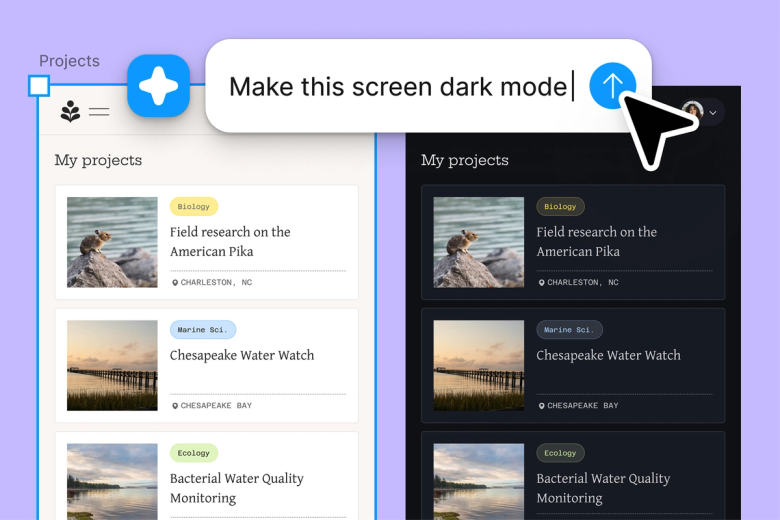
Prompt untuk mengedit memungkinkan Anda mengedit desain yang sudah ada, menerapkan perubahan pada lapisan, teks, dan komponen yang sebenarnya, alih-alih membuat sesuatu yang baru untuk dibangun ulang.


Tentukan batasan dalam prompt Anda—apa yang harus diubah, apa yang harus dibiarkan apa adanya—dan pilih lapisan tertentu terlebih dahulu, sehingga agen mengedit persis sesuai yang Anda maksud dan tidak yang lain.
Pandangan lebih dekat pada hal unik agen Figma, yang dibangun untuk cara kerja tim desain sebenarnya.
Buat dan sempurnakan desain menggunakan komponen, token, dan variabel yang sebenarnya—bukan antarmuka pengguna (UI) sementara yang nantinya harus Anda ganti.


Jalankan beberapa prompt sekaligus sehingga Anda dapat mengevaluasi petunjuk secara paralel, bukan menghabiskan waktu untuk mengevaluasi masing-masing secara berurutan.


Bagikan sebuah utas, dan tim Anda akan melihat prompt lengkap, konteks, serta riwayat iterasi di balik setiap desain. Tidak diperlukan serah terima terpisah.


Kemas alur kerja dan pedoman tim Anda menjadi perintah /commands yang dapat digunakan kembali dan dapat dijalankan oleh siapa saja sesuai kebutuhan.
Figma terasa seperti perpanjangan alami dari tangan saya. Saya mengembangkan ide desain di kanvas, dan kini fitur tersebut mengurus tahap akhir prosesnya. Dengan pustaka desain saya yang terhubung, saya bisa beralih dari desain ke kode lebih cepat daripada sebelumnya.
Andy Madrick
Desainer Produk, Notion

Buka file Anda di Figma Design, lalu pilih lapisan, teks, atau bingkai yang ingin Anda ubah.
Beri tahu agen bagian mana yang perlu diubah dan mana yang harus dipertahankan—‘perbarui label tombol tetapi pertahankan gayanya.’ Semakin spesifik, semakin baik.
Periksa hasil pengeditan di kanvas Anda. Belum sesuai harapan? Perbaiki di utas yang sama atau coba utas baru.
Semua elemen tetap dapat diedit, sehingga Anda bisa menyempurnakannya secara manual atau memberikan prompt lagi hingga hasilnya sesuai dengan yang Anda inginkan.
Saksikan langsung bagaimana Agen AI Figma bekerja dan pelajari cara mengintegrasikannya ke dalam alur kerja Anda sendiri.


Playground praktis untuk menjelajahi kemampuan agen Figma — mulai dari pengeditan massal hingga implementasi masukan — dengan panduan langkah demi langkah yang disertakan di dalamnya.
Pelajari cara menggunakan agen Figma dalam alur kerja desain Anda dengan tutorial langkah demi langkah dari tim Figma.
Prompt untuk mengedit adalah instruksi teks singkat yang Anda berikan kepada agen Figma untuk mengubah lapisan desain, teks, atau gambar yang sudah ada di kanvas. Alih-alih mengedit secara manual, Anda cukup menjelaskan apa yang ingin diperbarui—menyesuaikan spasi, mengubah teks, atau menyempurnakan komponen—dan agen tersebut akan menerapkannya. Ini adalah cara tercepat untuk mengubah desain yang “belum pas” menjadi desain yang tepat.
Semakin spesifik prompt Anda, semakin baik. Sebutkan elemen yang dimaksud, perubahan yang diinginkan, serta batasan apa pun yang harus dipertahankan—seperti “perbarui label tombol menjadi ‘Mulai’ tetapi pertahankan gaya yang ada.” Instruksi yang tidak jelas seperti “buatlah lebih baik” tidak memberikan detail yang cukup kepada agen. Jadi, usahakan selalu menjelaskan secara eksplisit apa saja yang harus diubah, termasuk kata-kata, tata letak, warna, atau hierarki.
Tambahkan batasan dalam prompt Anda. Beri tahu agen apa saja yang tidak boleh diubah, seperti “jangan ubah latar belakangnya,” “pertahankan struktur komponennya tetap utuh.” Anda juga bisa memilih lapisan tertentu di kanvas sebelum memberikan prompt, sehingga agen tahu persis apa saja yang termasuk dalam cakupan.
Proses iterasi merupakan bagian dari alur kerja. Lanjutkan dengan memberikan prompt yang lebih spesifik di utas yang sama, atau buka utas baru untuk menjajaki arah yang berbeda. Anda dapat menjalankan beberapa utas sekaligus di Figma Design, sehingga Anda tidak perlu terjebak menunggu satu ide saja sampai berhasil.
Agen Figma tersedia di semua paket berbayar Figma. Anda akan menemukannya di bilah navigasi sebelah kiri di Figma Design. Selama masa beta terbuka saat ini, fitur ini tidak menghabiskan kredit AI—jadi ini saat yang tepat untuk menjelajahi, bereksperimen, dan berbagi masukan Anda.
Buat desain lebih cepat dengan agen Figma


