

Referensikan gambar di kanvas
Tambahkan gambar atau desain yang sudah ada ke kanvas, dan agen dapat merujuk padanya untuk menghapus latar belakang sesuai gaya atau komposisi yang sedang Anda kerjakan.
Lewati ke konten utama
Potong subjek, buat layer transparan, dan sempurnakan gambar dengan AI langsung di Figma Design. Tidak perlu berpindah-pindah ke editor lain, atau mengekspor dan mengimpor ulang file.











Agen Figma menangani pekerjaan memotong yang membosankan sehingga Anda bisa fokus pada keputusan desain yang benar-benar penting.

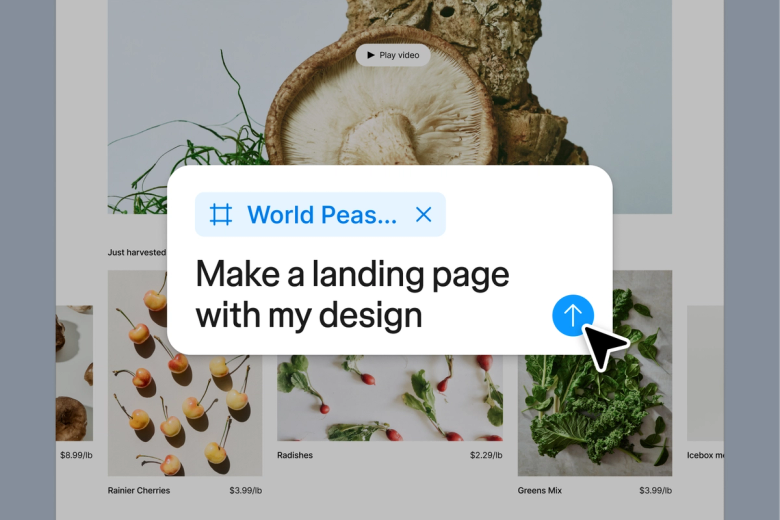
Agen Figma berfungsi sebagai penghapus latar belakang AI yang bekerja langsung di kanvas, sehingga Anda bisa memotong subjek dan membuat layer transparan tanpa perlu mengekspor ke alat lain dan mengimpornya kembali.

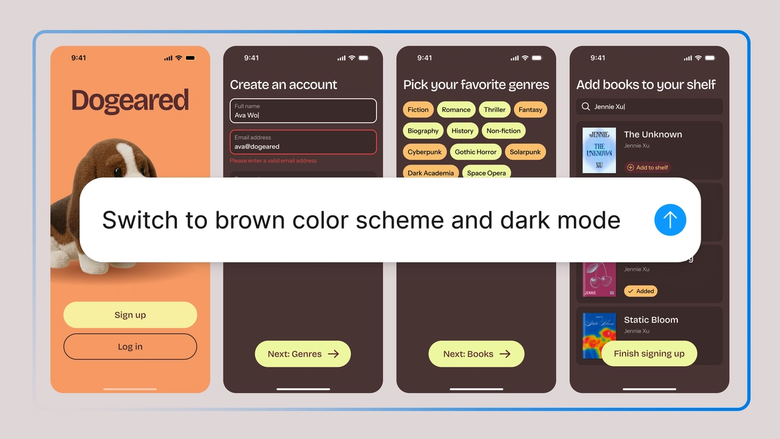
Serahkan pekerjaan penghapusan latar belakang yang berulang—foto produk, foto orang, atau pemrosesan massal—sehingga Anda bisa fokus pada keputusan tata letak dan komposisi yang benar-benar penting.

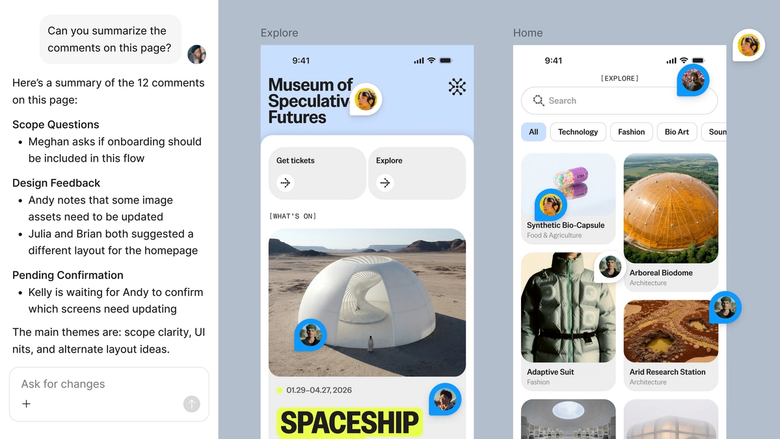
Pengeditan terjadi langsung di file yang sedang dikerjakan tim Anda, sehingga semua orang bisa melihat hasil potongan terbaru dan langsung melanjutkan pekerjaan. Tidak ada yang hilang akibat perbedaan ekspor atau versi.
Pandangan lebih dekat tentang apa yang membedakan agen Figma, dibangun untuk cara kerja tim desain yang sesungguhnya.
Tambahkan gambar atau desain yang sudah ada ke kanvas, dan agen dapat merujuk padanya untuk menghapus latar belakang sesuai gaya atau komposisi yang sedang Anda kerjakan.


Jika tepi belum rapi, berikan prompt tambahan di thread yang sama, atau coba pendekatan lain di thread paralel tanpa kehilangan progres.


Bagikan thread agar tim dapat melihat seluruh prompt, konteks, dan riwayat iterasi di balik hasil potongan. Tidak perlu handoff atau penjelasan tambahan.


Setiap hasil penghapusan latar belakang tercermin di kanvas sebagai layer yang dapat diedit dengan transparansi tetap terjaga, sehingga Anda bisa terus menyesuaikannya secara manual. Tidak ada yang diratakan.
Figma terasa seperti perpanjangan tangan saya sendiri. Saya menyusun ide desain di kanvas, lalu agen menyelesaikan sisanya. Setelah pustaka desain terhubung, saya bisa berpindah dari desain ke kode lebih cepat dari sebelumnya.
Andy Madrick
Product Designer, Notion

Seret gambar yang ingin diedit ke kanvas Figma Design, atau pilih gambar yang sudah ada di file Anda.
Minta agen untuk menghapus latar belakang. Tambahkan detail jika perlu, seperti mempertahankan bayangan, menjaga tepi rambut, atau hanya memotong subjek utama.
Lihat hasilnya di kanvas. Jika belum rapi, sesuaikan di thread yang sama, atau coba pendekatan lain di thread paralel.
Semuanya tetap dapat diedit di kanvas dengan transparansi terjaga, sehingga Anda bisa menyesuaikan tepi secara manual atau memberi prompt lagi sampai hasilnya sempurna.
Tonton agen AI Figma dalam aksi dan lihat cara menerapkannya dalam alur kerja Anda sendiri.


Playground praktis untuk menjelajahi kemampuan agen Figma — dari pengeditan massal hingga penerapan masukan — dengan panduan langkah demi langkah yang sudah tersedia.
Pelajari cara menggunakan agen Figma dalam alur kerja desain Anda melalui tutorial langkah demi langkah dari tim Figma.
Penghapus latar belakang AI adalah alat yang secara otomatis mendeteksi dan memotong subjek dalam gambar, lalu membuat layer transparan. Dengan agen Figma, ini dilakukan langsung di kanvas desain, tanpa perlu mengekspor ke editor lain. Hasilnya tetap dapat diedit sepenuhnya, sehingga Anda bisa langsung menyesuaikan tepi atau menyusun hasil potongan ke dalam tata letak.
AI menganalisis gambar menggunakan machine learning untuk mendeteksi tepi, rambut, dan batas yang rumit, sehingga bisa membedakan subjek utama dari latar belakangnya. Agen Figma menerapkan proses ini langsung pada gambar di kanvas, dengan layer yang tetap dapat diedit dan transparansi yang terjaga. Jika hasil pertama masih perlu disesuaikan, gunakan prompt tambahan untuk menyempurnakannya.
Kuncinya adalah mengerjakan gambar asli, bukan file hasil ekspor yang sudah dikompresi. Di Figma Design, agen menghapus latar belakang langsung dari gambar yang sudah ada di kanvas, sehingga resolusi aslinya tetap terjaga dan layer tetap dapat diedit. Anda menghindari penurunan kualitas akibat proses ekspor, pengeditan di alat lain, dan impor ulang.
AI dapat menangani sebagian besar latar belakang dengan baik, termasuk yang warnanya mendekati warna subjek. Tepi yang rumit seperti rambut atau bulu terkadang membutuhkan sedikit penyesuaian. Dengan agen Figma, Anda bisa memberi prompt lagi di thread yang sama untuk menyempurnakan bagian yang sulit, dan menyesuaikan secara manual karena semuanya tetap dapat diedit di kanvas.
Agen Figma tersedia di semua paket Figma berbayar. Anda dapat menemukannya di panel sisi kiri Figma Design. Selama masa open beta saat ini, agen tidak menggunakan kredit AI — jadi ini saat yang tepat untuk mencoba, bereksperimen, dan membagikan masukan Anda kepada kami.
Buat desain lebih cepat dengan agen Figma


