





Lewati ke konten utama

Bersihkan file desain Anda dengan AI

Biarkan agen Figma memeriksa file Anda untuk mencari komponen yang tidak terpakai, lapisan tersembunyi, dan elemen duplikat—lalu hapus hal-hal yang tidak perlu hanya dengan beberapa klik. Jaga agar file Anda tetap ringkas tanpa perlu mencarinya satu per satu secara manual.

  • AirBnb
  • Atlassian
  • Dropbox
  • Duolingo
  • GitHub
  • Microsoft
  • Netflix
  • The New York Times
  • Pentagram
  • Slack
  • Stripe
  • Zoom

File desain yang tetap cepat dan tertata rapi

Agen Figma menangani proses pembersihan file yang melelahkan sehingga Anda bisa fokus pada pekerjaan yang penting, bukan mencari-cari lapisan yang terpisah.

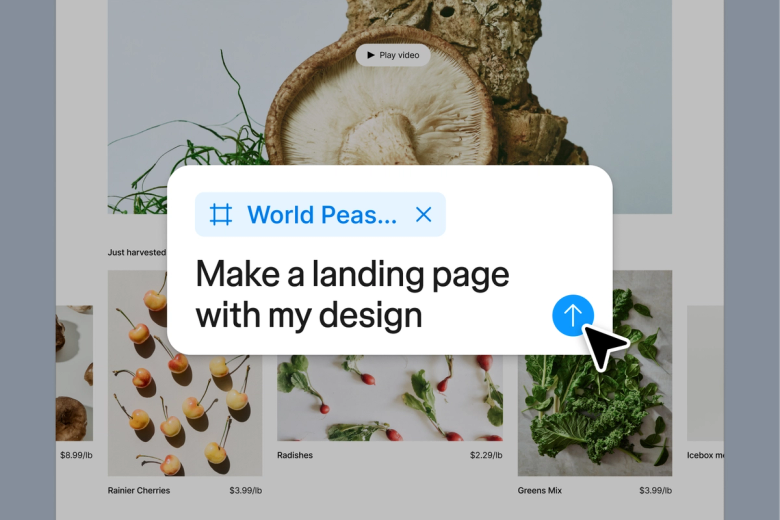
Kanvas Figma menampilkan tata letak desain yang dihasilkan AI sedang dieksplorasi.Kanvas Figma menampilkan tata letak desain yang dihasilkan AI sedang dieksplorasi.

Kurangi pekerjaan rutin, tetaplah dalam kondisi fokus

Serahkan proses audit ini kepada agen Figma—agen ini akan memindai komponen yang tidak terpakai, instans yang terlepas, lapisan tersembunyi, dan elemen duplikat, sehingga Anda tidak perlu mengklik setiap bingkai satu per satu untuk mencari penyebab perlambatan.

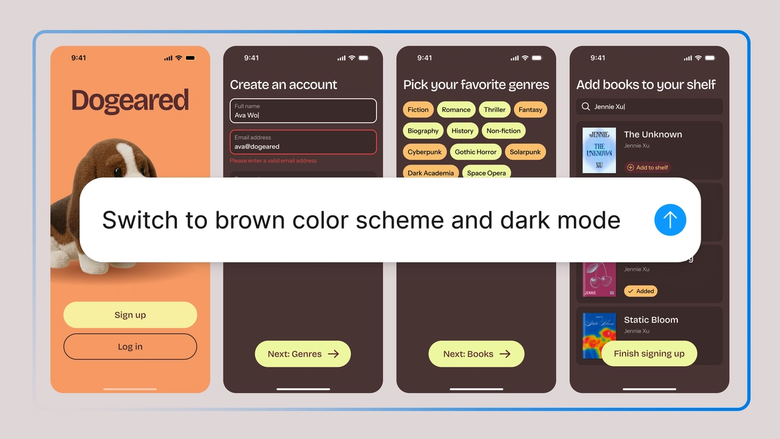
Panel agen AI Figma menampilkan penerapan pengeditan massal pada sebuah desainPanel agen AI Figma menampilkan penerapan pengeditan massal pada sebuah desain

Membersihkan tanpa merusak apa pun

Agen mengidentifikasi apa saja yang tidak terpakai, tetapi Anda tetap memegang kendali. Periksa saran-saran tersebut sebelum ada yang dihapus, agar Anda tidak secara tidak sengaja menghapus sesuatu yang sedang digunakan oleh rekan tim Anda.

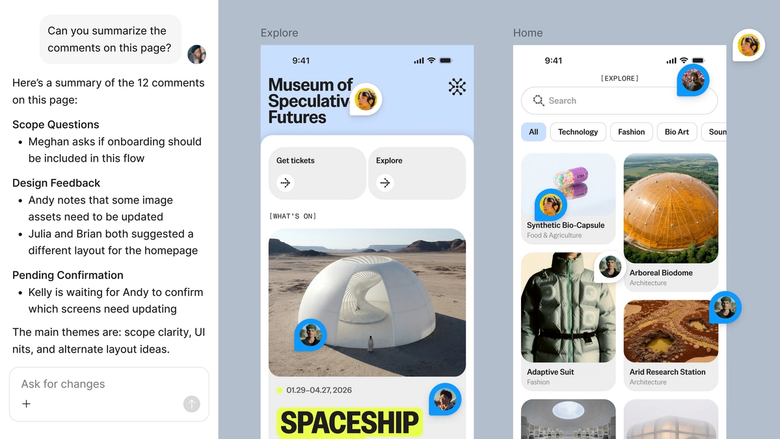
Panel agen AI Figma menampilkan masukan tim yang disintesis menjadi sebuah desainPanel agen AI Figma menampilkan masukan tim yang disintesis menjadi sebuah desain

Jaga agar tim Anda tetap bekerja secara selaras

Proses pembersihan dilakukan langsung pada file yang dibagikan oleh tim Anda, sehingga semua orang mendapatkan manfaat dari file yang lebih ringkas dan lebih cepat. Tanpa perlu mengekspor, tanpa kebingungan versi—hanya ruang kerja yang lebih rapi untuk seluruh tim.

Fitur-fitur di balik proses pembersihan

Pandangan lebih dekat pada hal unik agen Figma, yang dibangun untuk cara kerja tim desain sebenarnya.

  • Tangkapan layar yang menunjukkan agen Figma AI yang terhubung ke pustaka komponen, yang secara otomatis menerapkan token merek ke sebuah desainTangkapan layar yang menunjukkan agen Figma AI yang terhubung ke pustaka komponen, yang secara otomatis menerapkan token merek ke sebuah desain

    Pindai elemen yang tidak terpakai

    Agen ini memeriksa file Anda untuk mencari komponen yang terputus, instans yang terlepas, lapisan tersembunyi, dan elemen yang tidak terhubung ke apa pun, sehingga mengungkap kekacauan yang mungkin terlewatkan jika dilakukan secara manual.


  • Tangkapan layar dari beberapa prompt desain AI yang berjalan secara bersamaan di FigmaTangkapan layar dari beberapa prompt desain AI yang berjalan secara bersamaan di Figma

    Sempurnakan dengan prompt lanjutan

    Ragu dengan suatu saran? Minta agen tersebut untuk menjelaskan mengapa sesuatu ditandai, atau minta agar lapisan tertentu dilewati. Sesuaikan cakupan pembersihan dalam utas yang sama.

  • Tangkapan layar utas Figma AI yang dibagikan dengan komentar desainTangkapan layar utas Figma AI yang dibagikan dengan komentar desain

    Utas yang dapat dibagikan

    Bagikan utas audit tersebut kepada tim Anda agar semua orang mengetahui hal-hal yang ditandai, yang dihapus, dan alasannya. Konteksnya lengkap, sehingga tidak perlu laporan pembersihan terpisah.

  • Tangkapan layar yang menunjukkan opsi kemampuan agen Figma AI untuk mengotomatisasi alur kerja desainTangkapan layar yang menunjukkan opsi kemampuan agen Figma AI untuk mengotomatisasi alur kerja desain

    Tetap sepenuhnya dapat diedit

    Tidak ada yang akan dihapus secara permanen tanpa persetujuan Anda. Periksa setiap saran di kanvas, simpan yang Anda butuhkan, dan hapus hanya yang benar-benar tidak terpakai.

Figma terasa seperti perpanjangan alami dari tangan saya. Saya mengembangkan ide desain di kanvas, dan kini fitur tersebut mengurus tahap akhir prosesnya. Dengan pustaka desain saya yang terhubung, saya bisa beralih dari desain ke kode lebih cepat daripada sebelumnya.

Andy Madrick
Desainer Produk, Notion

Logo Notion

Mulai dengan agen Figma

  • Buka agen

    Pilih Agen di bilah sisi kiri atau tekan CMD + Enter. Arahkan ke file yang ingin Anda bersihkan.

  • Jelaskan proses pembersihan

    Beri tahu agen apa saja yang harus dicari—komponen yang tidak terpakai, lapisan tersembunyi, elemen duplikat, atau semuanya. Jelaskan secara spesifik apa saja yang harus dipertahankan jika diperlukan.

  • Tinjau audit

    Agen menandai elemen-elemen yang mengganggu di kanvas Anda. Periksa setiap saran, ajukan pertanyaan lanjutan di utas yang sama, lalu tentukan mana yang akan dipertahankan dan mana yang akan dihapus.

  • Hapus dan perbaiki

    Setujui pembersihan atau sesuaikan cakupannya. Semua tetap dapat diedit, sehingga Anda dapat mengembalikan lapisan atau meminta konfirmasi lagi jika berubah pikiran.

Jadilah ahli agen

  • Agen desain Figma kini telah hadir

    Saksikan langsung bagaimana Agen AI Figma bekerja dan pelajari cara mengintegrasikannya ke dalam alur kerja Anda sendiri.

    Baca lebih lanjut
  • Layar pembuka playground agen Figma dengan tombol 'Mulai' dan contoh percakapan singkat: 'Hai Figma, bisakah Anda membuat tata letak berbeda untuk aplikasi membaca saya?'Layar pembuka playground agen Figma dengan tombol 'Mulai' dan contoh percakapan singkat: 'Hai Figma, bisakah Anda membuat tata letak berbeda untuk aplikasi membaca saya?'

    Bekerja dengan agen Figma

    Playground praktis untuk menjelajahi kemampuan agen Figma — mulai dari pengeditan massal hingga implementasi masukan — dengan panduan langkah demi langkah yang disertakan di dalamnya.

    Mulai
  • Cara menggunakan agen Figma dalam alur kerja desain Anda

    Pelajari cara menggunakan agen Figma dalam alur kerja desain Anda dengan tutorial langkah demi langkah dari tim Figma.

    Tonton sekarang

Pertanyaan yang Sering Diajukan

Agen Figma akan memindai file desain Anda untuk mencari komponen yang tidak terpakai, instans yang terlepas, lapisan tersembunyi, dan elemen duplikat yang membuat file menjadi membengkak. Fitur ini menampilkan hal-hal yang membuat file Anda berantakan sehingga Anda dapat memeriksanya dan menghapusnya tanpa perlu menelusuri setiap bingkai secara manual. Tujuannya adalah menghasilkan file yang lebih ringkas dan cepat, sehingga lebih mudah bagi seluruh tim Anda untuk mengerjakannya.

Agen ini memeriksa struktur file Anda dan menandai elemen-elemen yang tidak terhubung dengan apa pun yang terlihat—komponen yang terisolasi, lapisan yang tersembunyi dan terlupakan, serta instans yang terlepas dari sumbernya. Agen ini menggunakan konteks file Anda yang sebenarnya, bukan aturan umum, sehingga saran yang diberikan disesuaikan dengan apa yang telah Anda buat. Anda dapat meninjau semuanya sebelum penghapusan.

Ya. Minta agen Figma untuk memindai komponen yang tidak terpakai, dan agen tersebut akan mengidentifikasi instans yang tidak ditempatkan di mana pun dalam file Anda atau komponen yang telah dilepas dan tertinggal. Anda dapat meninjau daftar tersebut di kanvas Anda dan menghapusnya secara massal, atau meminta agen tersebut untuk menjelaskan alasan suatu komponen ditandai sebelum Anda mengambil keputusan.

Agen Figma tidak akan menghapus apa pun tanpa persetujuan Anda. Agen tersebut menandai elemen yang tampaknya tidak terpakai dan memungkinkan Anda meninjau setiap saran sebelum dihapus. Anda tetap memegang kendali atas setiap keputusan, dan karena proses pembersihan dilakukan di file bersama Anda, rekan tim dapat melihat riwayat audit dan memberikan masukan jika ada elemen yang sebaiknya dipertahankan.

Agen Figma tersedia di semua paket berbayar Figma. Anda akan menemukannya di bilah navigasi kiri di Figma Design. Selama masa beta terbuka saat ini, fitur ini tidak menghabiskan kredit AI—jadi ini saat yang tepat untuk menjelajahi, bereksperimen, dan berbagi masukan Anda kepada kami.

Powered by Fruition


