

Hubungkan pustaka desain Anda
Arahkan agen ke pustaka desain Anda agar setiap ikon menggunakan token warna nyata, gaya, dan elemen merek Anda—bukan default generik.
Lewati ke konten utama
Buat ikon aplikasi yang matang dengan AI langsung di Figma Design—menggunakan token desain dan gaya nyata Anda. Jelajahi berbagai arah sekaligus, tanpa bolak-balik ke alat terpisah atau membangun ulang dari awal.











Agen Figma menghasilkan ikon aplikasi menggunakan sistem desain Anda yang sebenarnya, sehingga setiap variasi sesuai dengan merek Anda sejak awal.

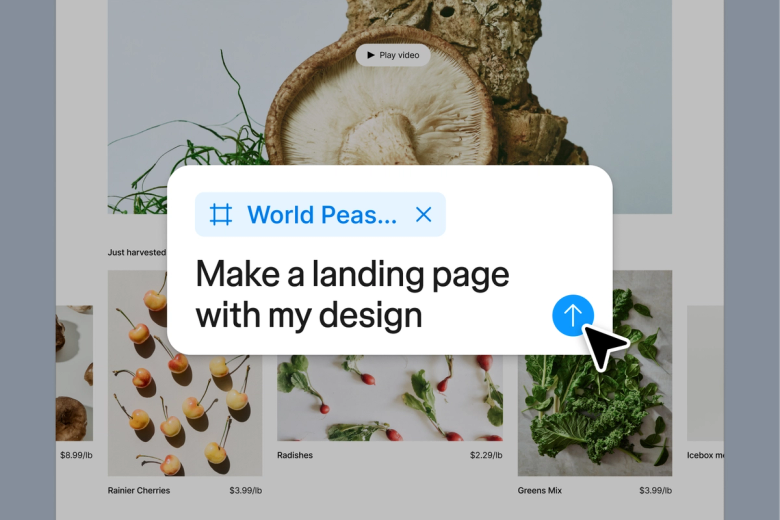
Hasilkan berbagai arah ikon secara bersamaan menggunakan komponen asli, warna, dan gaya Anda. Setiap opsi mendarat di kanvas Anda sebagai vektor siap produksi—bukan placeholder kasar yang harus Anda bangun ulang nanti.

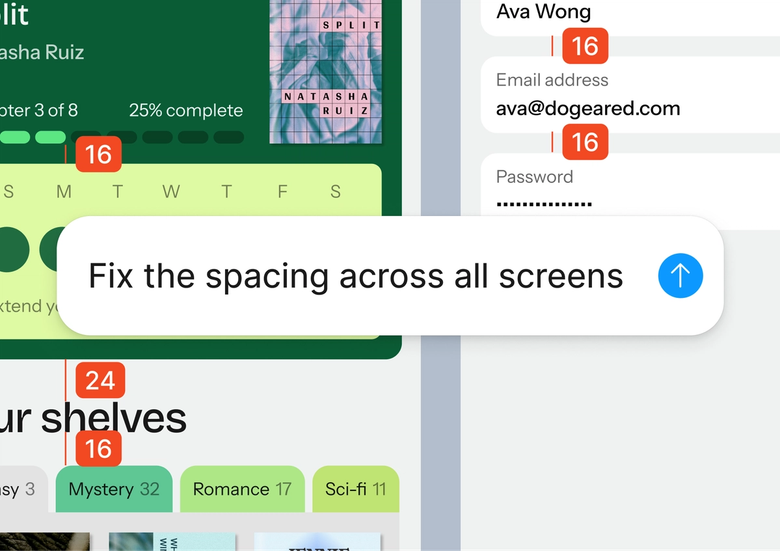
Lewati pengaturan yang melelahkan dalam membuat variasi ikon secara manual. Jelaskan apa yang Anda butuhkan, biarkan agen menghasilkan pilihan, dan fokuskan energi Anda pada keputusan kreatif yang membuat ikon Anda menonjol.

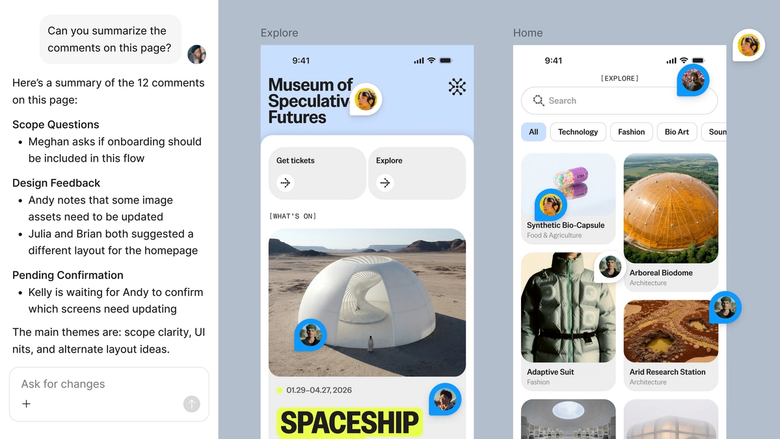
Ikon dihasilkan dalam file yang sama tempat tim Anda bekerja. Setiap orang melihat opsi, prompt di baliknya, dan dapat membangun di pekerjaan tersebut segera. Tidak ada yang hilang saat ekspor atau penyerahan.
Pandangan lebih dekat pada hal unik agen Figma, yang dibangun untuk cara kerja tim desain sebenarnya.
Arahkan agen ke pustaka desain Anda agar setiap ikon menggunakan token warna nyata, gaya, dan elemen merek Anda—bukan default generik.


Jelajahi berbagai arah ikon sekaligus. Hasilkan opsi yang berani, satu yang minimalis, dan sesuatu yang tak terduga—semuanya secara bersamaan, semua pada kanvas yang sama.


Bagikan sebuah utas dan tim Anda melihat prompt, konteks, dan riwayat iterasi lengkap. Para pemangku kepentingan memahami pemikiran di balik setiap arahan.


Ubah alur kerja pembuatan ikon Anda menjadi kemampuan yang dapat digunakan kembali. Jalankan lagi untuk aplikasi baru atau serahkan kepada rekan tim dengan satu perintah.
Figma terasa seperti perpanjangan alami dari tangan saya. Saya mengembangkan ide desain di kanvas, dan kini fitur tersebut mengurus tahap akhir prosesnya. Dengan pustaka desain saya yang terhubung, saya bisa beralih dari desain ke kode lebih cepat daripada sebelumnya.
Andy Madrick
Desainer Produk, Notion

Pilih Agen di bilah sisi kiri atau tekan CMD + Enter. Tambahkan bingkai ke kanvas Anda yang sesuai dengan platform target Anda.
Beritahu agen apa yang Anda butuhkan—tujuan aplikasi, arahan gaya, elemen merek. Berikan tautan ke pustaka desain Anda agar agen tersebut menggunakan komponen asli Anda.
Periksa tampilan layar yang telah dihasilkan di kanvas Anda. Sempurnakan di utas yang sama atau buat utas baru untuk menjelajahi arah yang berbeda.
Semua dihasilkan sebagai vektor yang dapat diedit. Sesuaikan detail secara manual atau prompt lagi, lalu ekspor dalam ukuran yang Anda butuhkan.
Saksikan langsung bagaimana Agen AI Figma bekerja dan pelajari cara mengintegrasikannya ke dalam alur kerja Anda sendiri.


Playground praktis untuk menjelajahi kemampuan agen Figma — mulai dari pengeditan massal hingga implementasi masukan — dengan panduan langkah demi langkah yang disertakan di dalamnya.
Pelajari cara menggunakan agen Figma dalam alur kerja desain Anda dengan tutorial langkah demi langkah dari tim Figma.
Generator ikon aplikasi AI menciptakan ikon aplikasi dari deskripsi teks, membantu desainer menjelajahi berbagai arah dengan cepat. Agen Figma menghasilkan ikon langsung di kanvas desain Anda menggunakan sistem desain aktual Anda—warna, gaya, dan elemen merek—sehingga setiap opsi siap produksi sejak awal.
Buka agen dari rel sisi kiri atau tekan CMD + Enter, lalu gambarkan ikon yang Anda inginkan—tujuan aplikasi, gaya visual, elemen merek. Arahkan agen ke pustaka desain Anda agar dapat menggunakan token nyata Anda. Ikon dihasilkan sebagai vektor yang dapat diedit pada kanvas Anda, siap untuk disempurnakan atau diekspor.
iOS memerlukan ikon dengan ukuran 1024×1024 piksel, sedangkan Android menggunakan ukuran dasar 512×512 piksel. Agen Figma menghasilkan ikon sebagai vektor di kanvas Anda, sehingga Anda dapat mengekspor pada resolusi berapa pun tanpa kehilangan kualitas. Atur ukuran bingkai Anda sebelum memulai, atau ubah ukurannya setelah pembuatan.
Agen Figma tersedia di semua paket berbayar Figma. Anda akan menemukannya di bilah navigasi sebelah kiri di Figma Design. Selama masa open beta saat ini, fitur ini tidak menghabiskan kredit AI—jadi ini saat yang tepat untuk menjelajahi, bereksperimen, dan berbagi masukan Anda kepada kami.
Buat desain lebih cepat dengan agen Figma


