

एक डिज़ाइन लाइब्रेरी से कनेक्ट करें
एजेंट को अपने डिज़ाइन सिस्टम की ओर निर्देशित करें और यह आपके वास्तविक कम्पोनेन्ट, रंग टोकन और स्पेसिंग वैरिएबल का उपयोग करके डैशबोर्ड उत्पन्न करता है—जो उत्पादन के लिए तैयार है.
मुख्य सामग्री पर जाएँ
अपने वास्तविक घटकों और डिज़ाइन टोकन का उपयोग करके Figma डिज़ाइन में डेटा-समृद्ध डैशबोर्ड लेआउट सीधे उत्पन्न करें. एक साथ कई दिशाओं की पड़ताल करें, सहायक संरचना को छोड़ दें, और निर्माण करते रहें.


Figma का एजेंट आपके कैनवास संदर्भ को समझता है, आपकी डिज़ाइन लाइब्रेरी से कनेक्ट होता है, और उत्पादन के लिए तैयार डैशबोर्ड लेआउट उत्पन्न करता है जिस पर आप पुनःअंतर कर सकते हैं.


Figma का एजेंट आपके वास्तविक घटकों, टोकनों और वेरिएबल्स का उपयोग करके असली डैशबोर्ड रूपांतर उत्पन्न करता है - प्लेसहोल्डर वायरफ़्रेम नहीं. विभिन्न डेटा विज़ुअलाइज़ेशन दृष्टिकोणों को एक साथ देखें और उस दिशा का चयन करें जो काम करती है.

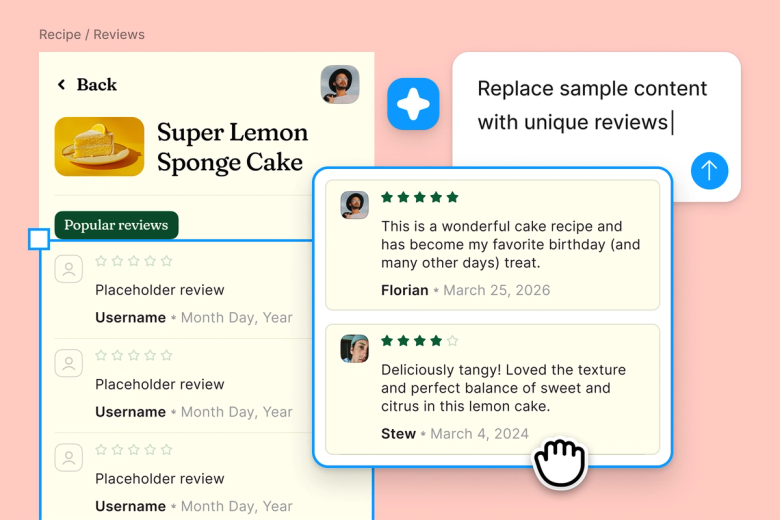
डैशबोर्ड ग्रिड्स, कार्ड संरचनाओं और चार्ट कंटेनरों को स्क्रैच से बनाने के दोहराव वाले काम को छोड़ दें. आपको जो चाहिए वह वर्णन करें और एजेंट को सेटअप संभालने दें जबकि आप उन डिज़ाइन निर्णयों पर ध्यान केंद्रित करें जो महत्वपूर्ण हैं।


हर डैशबोर्ड उसी फ़ाइल में रहता है, जिसमें आपकी टीम काम करती है. स्टेकहोल्डर पूर्ण प्रॉम्प्ट इतिहास, संदर्भ, और संशोधन देखते हैं—कुछ भी एक्सपोर्ट में नहीं खोता या एक अलग हस्तांतरण दस्तावेज़ में गुम नहीं होता.
उस चीज़ पर गहराई से नज़र डालें जो Figma के एजेंट को अलग बनाती है, जो डिज़ाइन टीमों के वास्तविक काम करने के तरीके के लिए बनाई गई है.
एजेंट को अपने डिज़ाइन सिस्टम की ओर निर्देशित करें और यह आपके वास्तविक कम्पोनेन्ट, रंग टोकन और स्पेसिंग वैरिएबल का उपयोग करके डैशबोर्ड उत्पन्न करता है—जो उत्पादन के लिए तैयार है.


एक साथ कई डैशबोर्ड दिशा-निर्देशों की पड़ताल करें. लेआउट, डेटा विज़ुअलाइज़ेशन और सूचना पदानुक्रमों की तुलना करने के लिए एक साथ प्रॉम्प्ट्स चलाएं बिना इंतजार किए.


एक थ्रेड साझा करें और आपकी टीम किसी भी डिज़ाइन के पीछे मौजूद पूरा प्रॉम्प्ट, संदर्भ और इटरेशन हिस्ट्री देख सकेगी. कोई अलग से हस्तांतरण की आवश्यकता नहीं है.


अपने सबसे अच्छे डैशबोर्ड प्रॉम्प्ट्स को रियूज़ेबल स्किल्स में बदलें. किसी भी समय जब आपको इसी तरह की लेआउट की आवश्यकता हो, तो उन्हें एक ही कमांड के साथ फिर से चलाएं.
Figma मेरे हाथ का ही एक स्वाभाविक विस्तार जैसा लगता है. मैं कैनवास पर अपने डिज़ाइन के आइडिया पर काम करता हूँ और अब एजेंट उन्हें अंतिम रूप देने तक पूरा करने में मदद करता है. अपनी डिज़ाइन लाइब्रेरी कनेक्ट होने की वजह से मैं डिज़ाइन से कोड पर पहले से कहीं ज़्यादा तेज़ी से जा सकता हूँ.
एंडी मेड्रिक
उत्पाद डिज़ाइनर, Notion

बाईं ओर रेल में एजेंट्स का चयन करें या CMD + Enter दबाएं. कैनवास पर काम करने के लिए एक फ़्रेम जोड़ें.
एजेंट को बताएं कि आपको किस तरह का डैशबोर्ड चाहिए - मेट्रिक्स, डेटा प्रकार, लेआउट की प्राथमिकताएँ. इसे अपनी डिज़ाइन लाइब्रेरी से कनेक्ट करें, ताकि यह आपके असली कम्पोनेन्ट का इस्तेमाल करे.
अपने कैनवस पर उत्पन्न डैशबोर्ड की जांच करें. इसी थ्रेड में सुधार करें या एक समानांतर थ्रेड शुरू करें ताकि एक अलग दिशा का पता लगाया जा सके।
चार्ट को एडजस्ट करने, कार्ड्स को पुनर्गठित करने, या घटकों को बदलने के लिए फिर से प्रॉम्प्ट करें. सब कुछ एडितेबल बना रहता है ताकि आप हाथ से इसे फ़ाइन-ट्यून कर सकें या प्रॉम्प्ट कर सकें जब तक यह सही नहीं हो जाता.
Figma के AI एजेंट को काम करते हुए देखें और इसे अपने स्वयं के वर्कफ़्लो में काम पर लगाने का तरीका देखें.


Figma एजेंट की क्षमताओं को एक्सप्लोर करने के लिए उपयोगी प्लेग्राउंड जो चरण-दर-चरण मार्गदर्शन के ज़रिए बल्क एडिट से लेकर फ़ीडबैक को अमल में लाने तक की सुविधा देता है.
Figma टीम की चरण-दर-चरण ट्यूटोरियल के ज़रिए अपने डिज़ाइन वर्कफ़्लो में Figma एजेंट का उपयोग करना सीखें.
एक AI डैशबोर्ड एजेंट आपको एक पाठ प्रॉम्प्ट से डेटा विज़ुअलाइज़ेशन लेआउट्स उत्पन्न करने में मदद करता है. Figma के एजेंट के साथ, आप आवश्यक डैशबोर्ड का वर्णन करते हैं—मैट्रिक्स, चार्ट्स, डेटा प्रकार—और यह आपके कैनवास पर आपके डिज़ाइन सिस्टम कम्पोनेन्ट का उपयोग करके लेआउट सीधे बनाता है. यह Figma डिज़ाइन में अंतर्निर्मित है, इसलिए उपकरणों के बीच स्विच करने की कोई आवश्यकता नहीं है.
Figma का एजेंट आपके प्रॉम्प्ट और कैनवास संदर्भ को पढ़ता है, फिर आपके जुड़े डिज़ाइन लाइब्रेरी का उपयोग करके डैशबोर्ड लेआउट बनाता है. यह आपके घटकों, टोकन, और वेरिएबल्स को समझता है, इसलिए आउटपुट प्लेसहोल्डर UI की बजाय प्रोडक्शन-रेडी होता है. आप एक साथ कई प्रॉम्प्ट चला सकते हैं ताकि एक ही समय में विभिन्न दिशाओं की पड़ताल की जा सके.
आप पूर्ण डैशबोर्ड लेआउट्स बना सकते हैं, विभिन्न डेटा विज़ुअलाइज़ेशन दृष्टिकोणों का अन्वेषण कर सकते हैं, कार्ड ग्रिड और चार्ट कंटेनरों की संरचना कर सकते हैं, और फॉलो-अप संकेतों के माध्यम से लेआउट्स पर पुनरावृत्ति कर सकते हैं. Figma का एजेंट दोहराए जाने वाले सेटअप कार्य को संभालता है ताकि आप डिज़ाइन को सुधारने और अपनी टीम के साथ समन्वय करने पर ध्यान केंद्रित कर सकें.
एक उपयोगी डैशबोर्ड एजेंट को आपके डिज़ाइन सिस्टम से जुड़ना चाहिए, प्लेसहोल्डर्स के बजाय वास्तविक कम्पोनेन्ट उत्पन्न करना चाहिए, समानांतर अन्वेषण का समर्थन करना चाहिए, और सब कुछ एडिट योग्य रखना चाहिए. Figma का एजेंट यह सब कुछ मूल रूप से आपके कैनवास पर करता है, साझा करने योग्य थ्रेड्स के साथ ताकि आपकी टीम को हर इटरेशन का पूरा संदर्भ दिखाई दे.
Figma का एजेंट सभी सशुल्क Figma प्लान पर उपलब्ध है. आपको यह Figma डिज़ाइन में बाईं तरफ की रेल में मिलेगा. वर्तमान ओपन बीटा के दौरान, यह AI क्रेडिट का उपयोग नहीं करता है — इसलिए खोज करने, प्रयोग करने का यह अच्छा समय है और अपना फ़ीडबैक हमारे साथ साझा करें.
तेज़ी से बिल्ड करें Figma के एजेंट के साथ


