
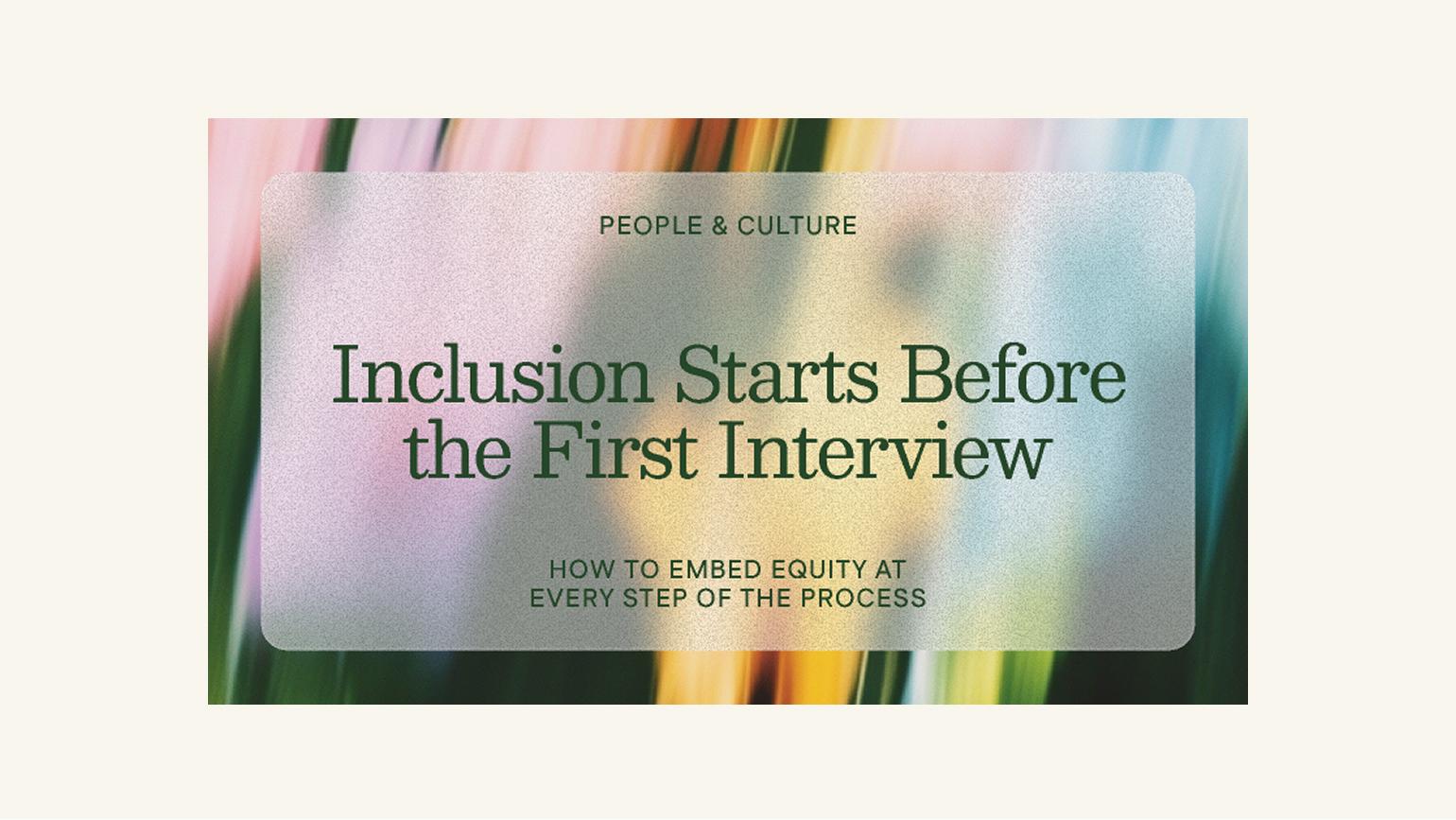

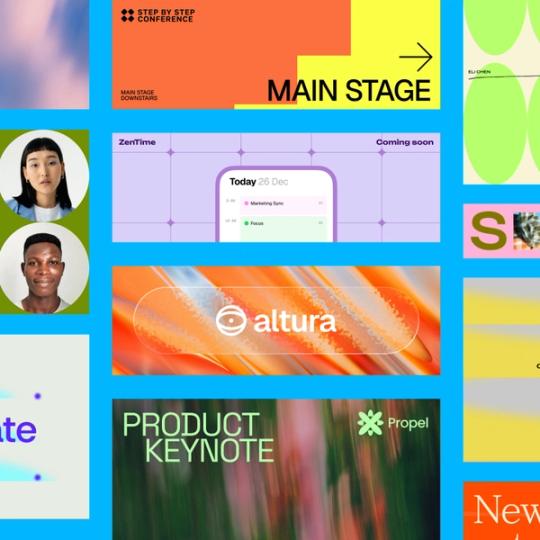
一度作成すれば、どこにでも公開できます。
プロファイルやページに、初めから作り直すことなく、クリーンでプロフェッショナルなバナーを追加しましょう。LinkedIn、Facebook、YouTube、X、Web配置用のレイアウトを選択し、ビジュアルとテキストを更新し、数分で公開準備が整ったバナーをエクスポートできます。

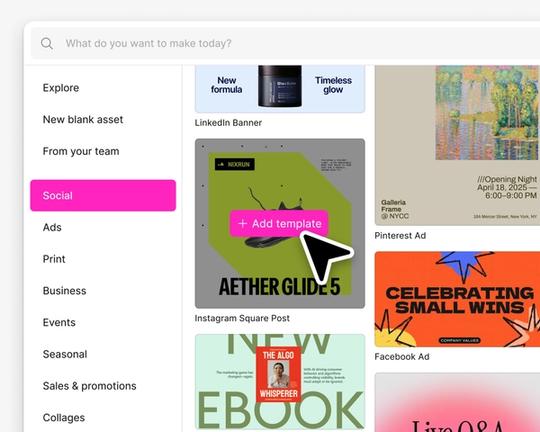
適切なテンプレートを見つける
プラットフォームやスタイル別にバナーデザインを閲覧して、自分のニーズに合ったものを選択し、[今すぐ作成]をクリックします。

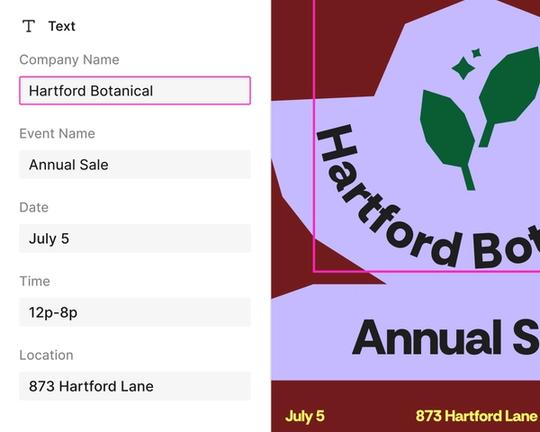
すばやくカスタマイズ
画像を交換し、色やフォントを調整し、テキストを更新しても、すべてをクリーンで洗練された状態に保ちます。

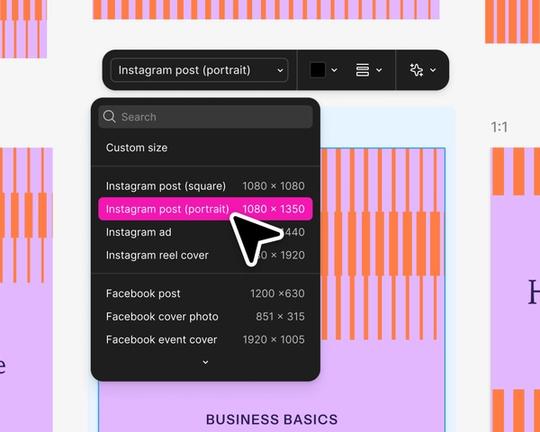
他のプラットフォーム向けのバージョンを作成する
デザインを複製して推奨サイズに切り替えることで、バナーはどこにシェアしても美しい表示を実現できます。

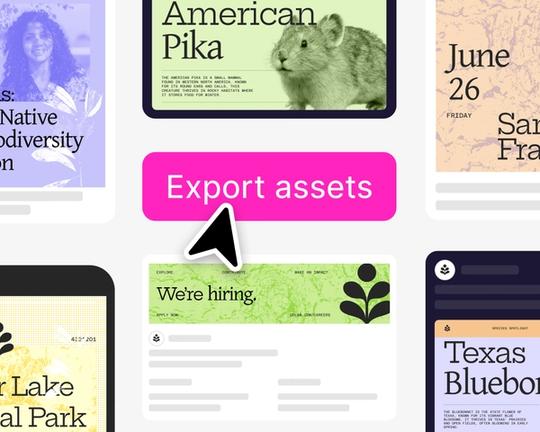
エクスポートして共有
バナーをPNG、JPG、またはPDFとしてエクスポートし、直接プロフィール、チャネル、ページにアップロードします。
Figma Buzzでデザイナーがどのようなバナーを作成しているかをご覧ください
製品プロモーション、イベントバナー、季節限定デザイン、プロフィールヘッダー用の既成デザインをご覧ください。すべてのバナーテンプレートは直接エディターで開くことができるので、迅速にカスタマイズして公開できます。
- Figma
- Figma

- Figma

- Figma


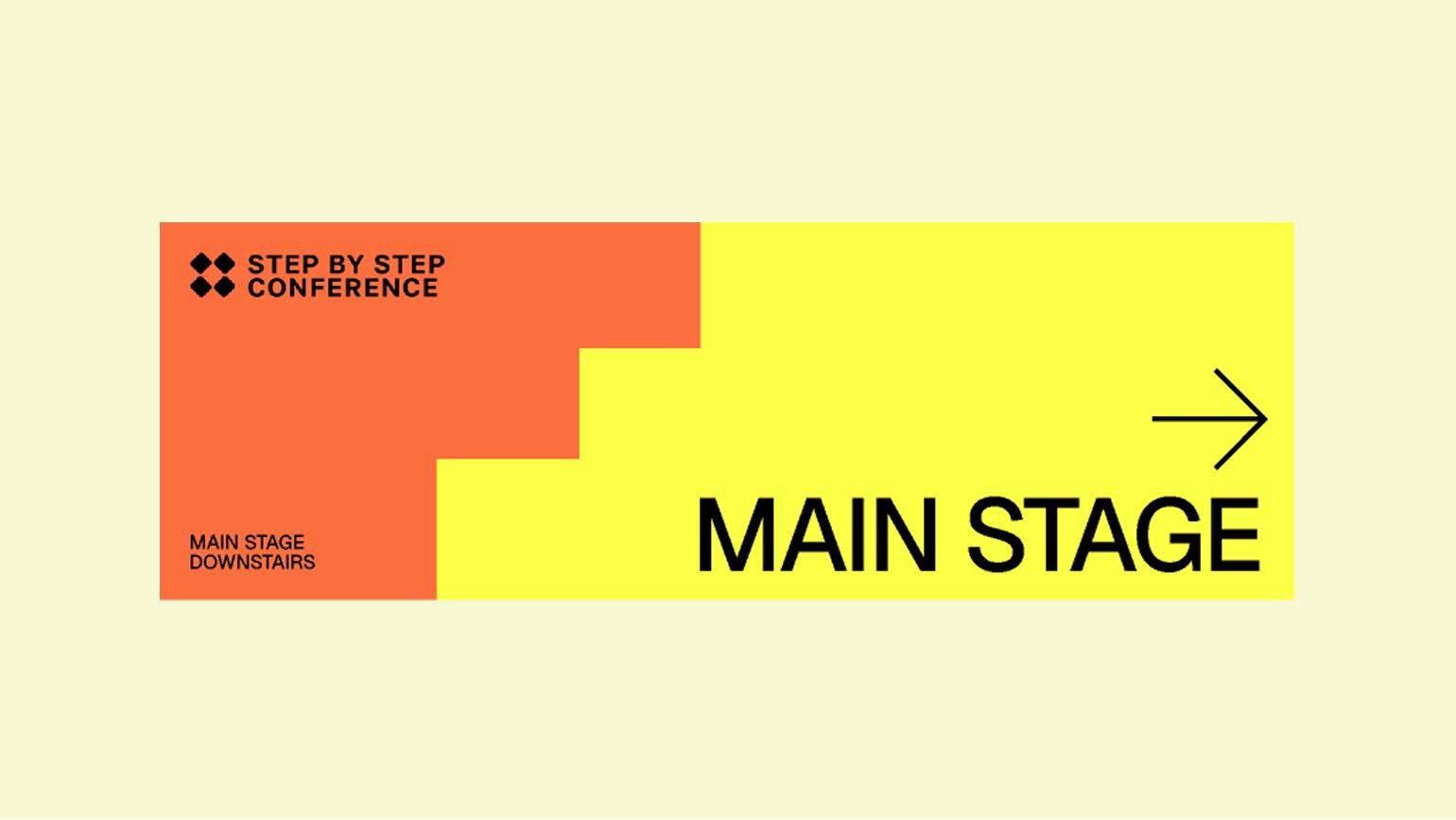


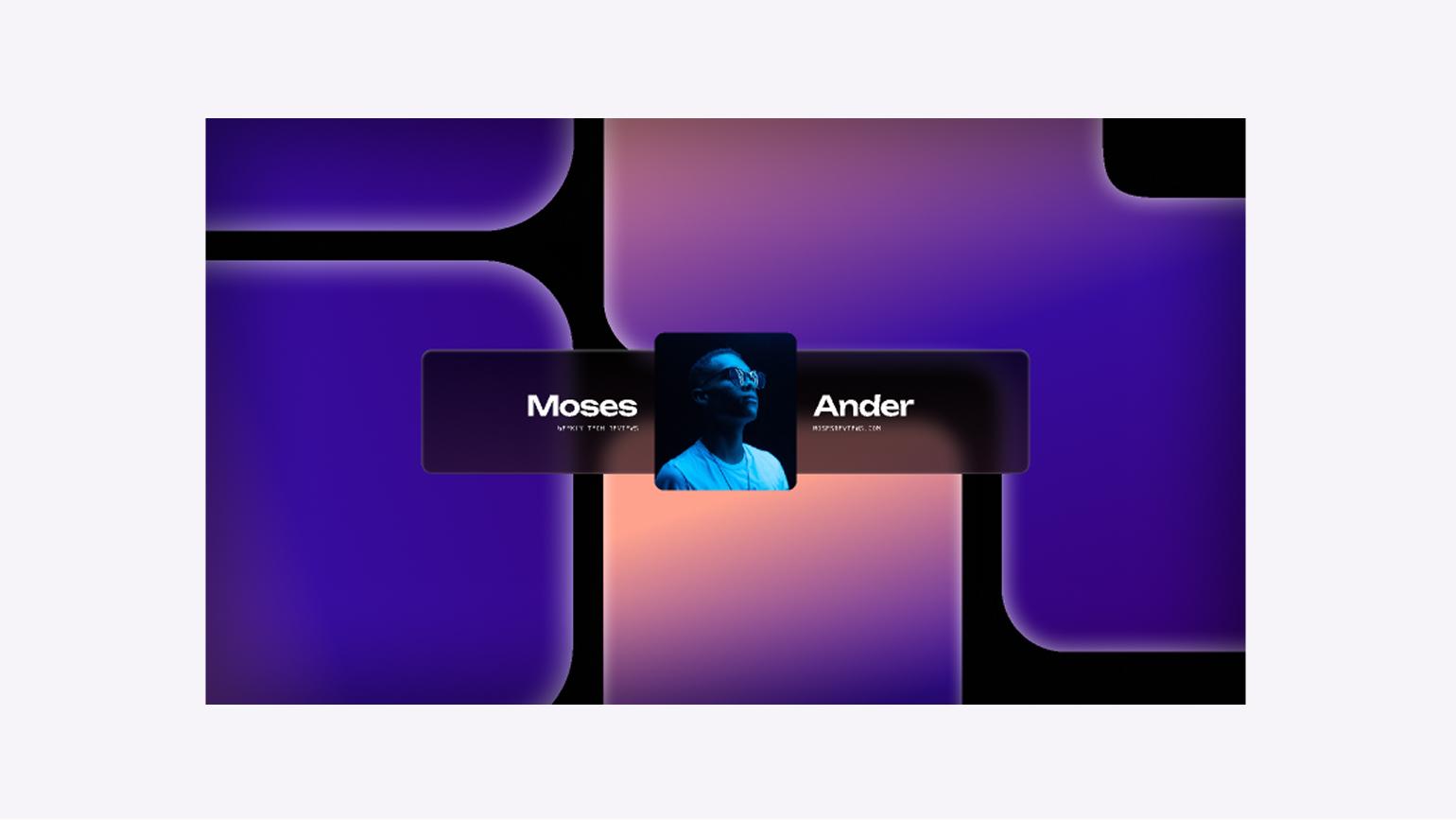


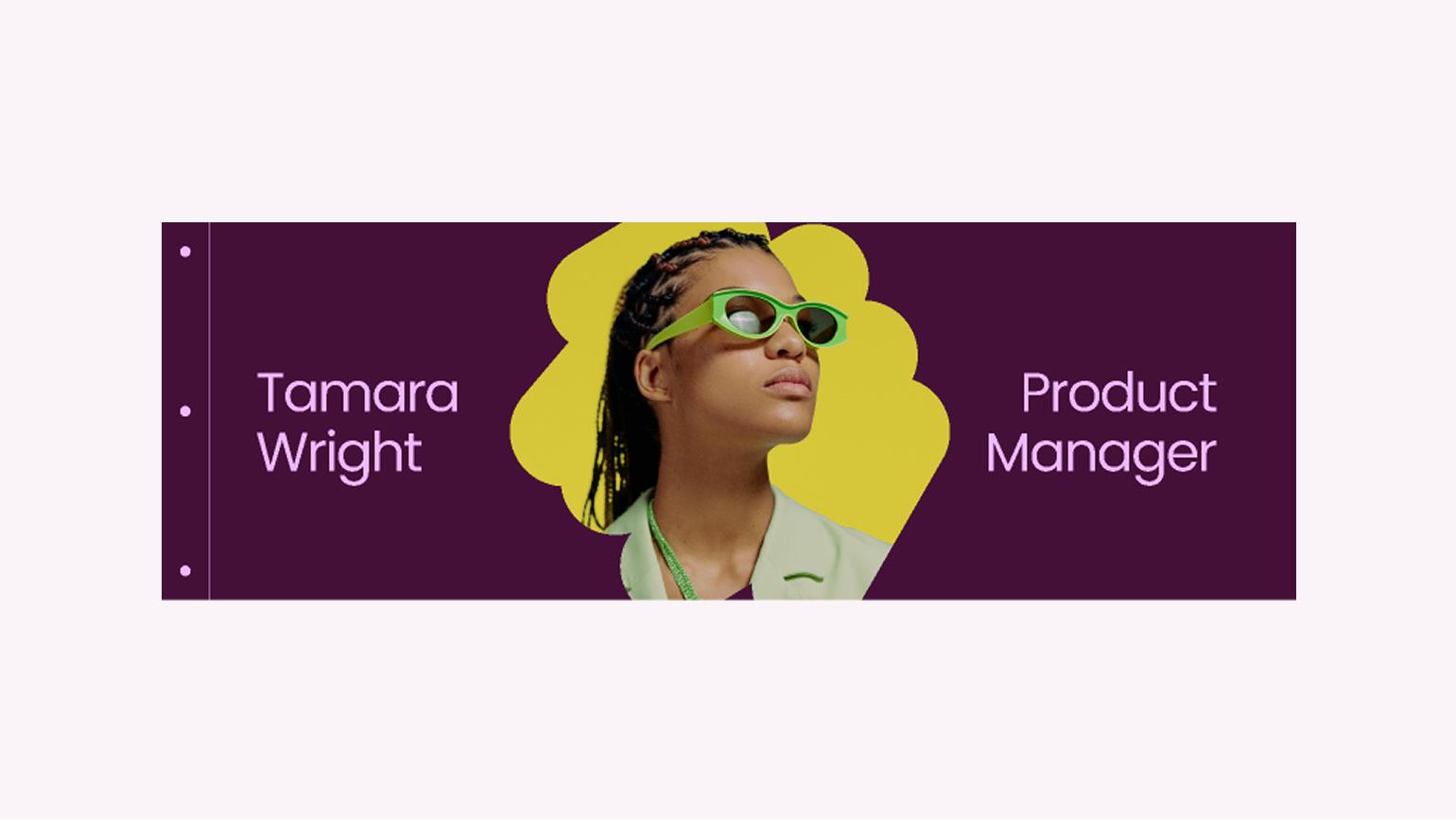

バナーの作成方法
プラットフォームやテーマでバナーテンプレートを探します。ニーズに最適なテンプレートを選択してください。
画像を入れ替えたり、色とフォントを編集したり、テキストを更新したりしてバナーをパーソナライズします。シンプルに保つか、仕上げのタッチを加えます。
デザインを複製して、他の配置に適したサイズに切り替えます。サイズ変更機能を使用して、バナーを複数のプラットフォームにすばやく適応させることができます。
バナーをエクスポートして、必要な場所に公開します。
FAQ
テンプレートベースのエディターで、ソーシャルおよびWebバナーをすばやく作成します。既成のテンプレートレイアウトから始め、カスタマイズしてエクスポートします。
はい。ベータ版の間、Buzzはすべての人に無料です。Buzzがベータ版から卒業する際、いくつかの機能の利用可能性はプランによって異なる場合があります。
いいえ。ソーシャルバナーテンプレートでは大部分がカバーされているので、簡単な操作で洗練された仕上がりになります。
はい。バナーを編集する際に、アセットをアップロードし、トリミングや配置を調整して、思い通りに仕上げてください。
はい。まずは1つのテンプレートを作成し、それを複製し、各プラットフォームに合わせた推奨サイズに切り替えます。
エディターからバナーをPNG、PDFなどのWebに適した一般的な形式でエクスポートします。
はい。チームは他の人が使用できるテンプレートを作成して公開することができます。または、シンプルにバナーをファイルとしてエクスポートして共有します。