

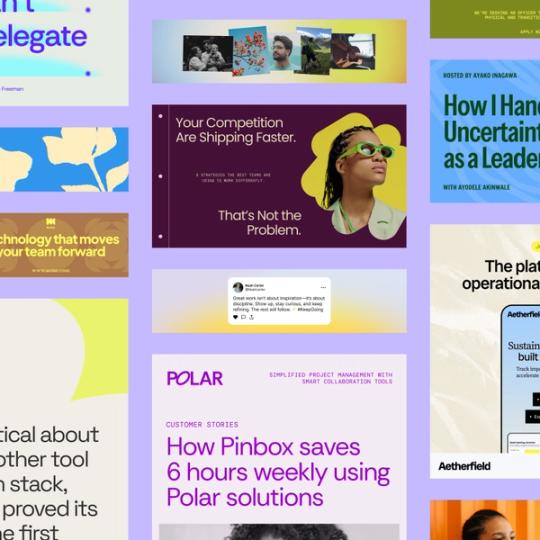
カスタムLinkedInバナーでプロフィールを際立たせる
LinkedInバナーは、プロフィールで最初に目に入るものの1つです。プロフェッショナルなデザインをベースに、自分の色、ビジュアル、テキストで更新し、数分でアップロードできるバナーをエクスポートしましょう。Buzzがプロセスを簡素化するので、ストーリーを伝えることに集中することができます。

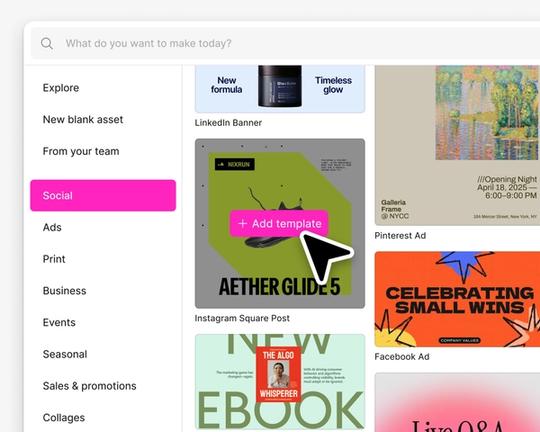
LinkedInバナーテンプレートを選択する
スタイルや目的によって整理されたLinkedIn向けのバナーデザインを閲覧して、洗練されたレイアウトをベースに、自分らしくアレンジしましょう。

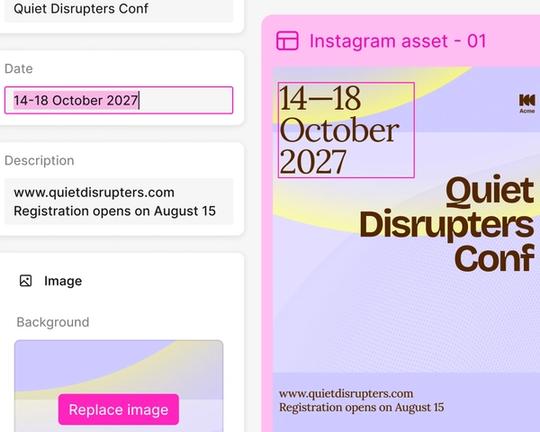
すべての詳細を迅速にカスタマイズする
簡単な操作で、画像を入れ替えたり、フォントや色を調整したり、テキストを編集したりできます。レイアウトをすっきりと保ちつつ、デザインを自分の個性やブランドに合わせて仕上げましょう。

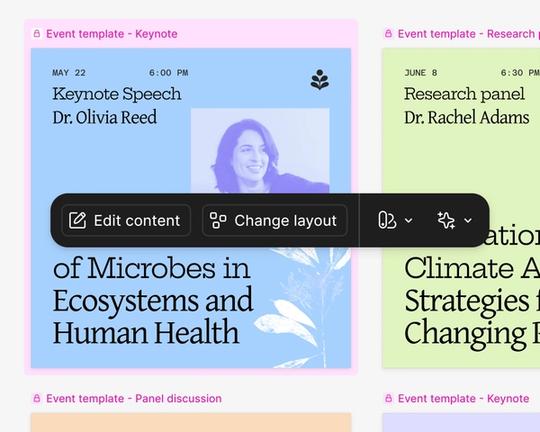
異なるバージョンを作成する
バナーを複製して、別の画像やレイアウトを試してください。さまざまなビジュアルを試しながらも、メッセージの一貫性を保ちましょう。

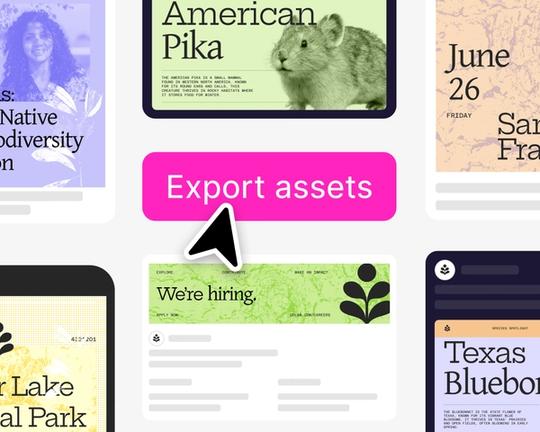
簡単にエクスポート、アップロードする
LinkedIn用の適切なサイズでバナーをPNG、JPG、またはPDFとしてエクスポートし、直接プロフィールにアップロードして、いつでも更新できます。
LinkedInバナーの作成方法
テーマやスタイルでLinkedInバナーデザインを閲覧し、自分のプロフィールに合ったものを選びます。
画像を置き換えたり、色やフォントを調整したり、テキストを更新したりします。シンプルに保つか、個性を反映したタッチを加えます。
バナーを複製し、異なるビジュアルやテキストオプションをテストします。自分を表現するのに最適なバージョンを選びます。
PNG、JPG、またはPDFとしてエクスポートし、新しいバナーをLinkedInにアップロードします。ファイルはいつでも再オープンして、すばやく更新できます。
高品質なテンプレートから始める
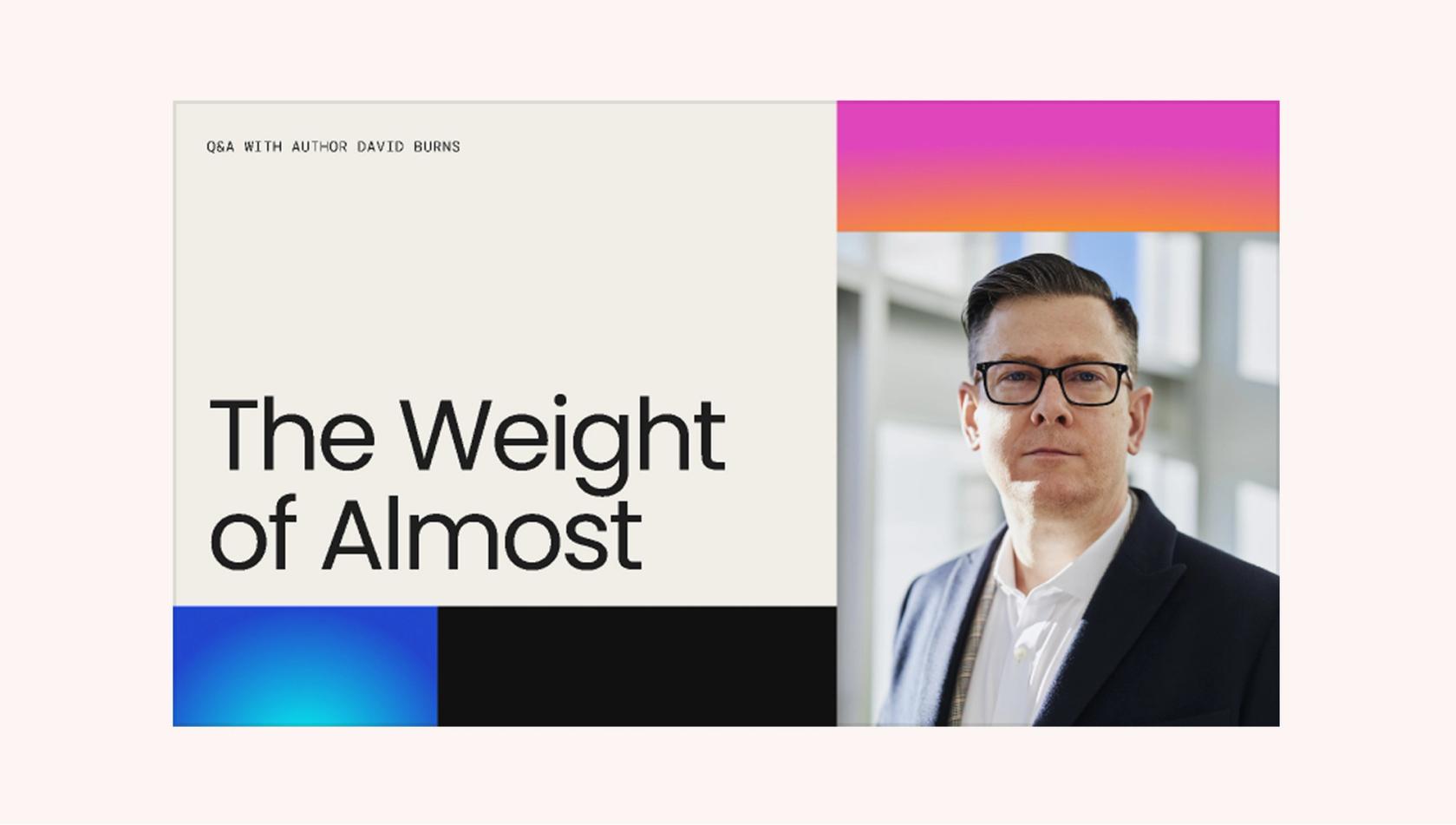
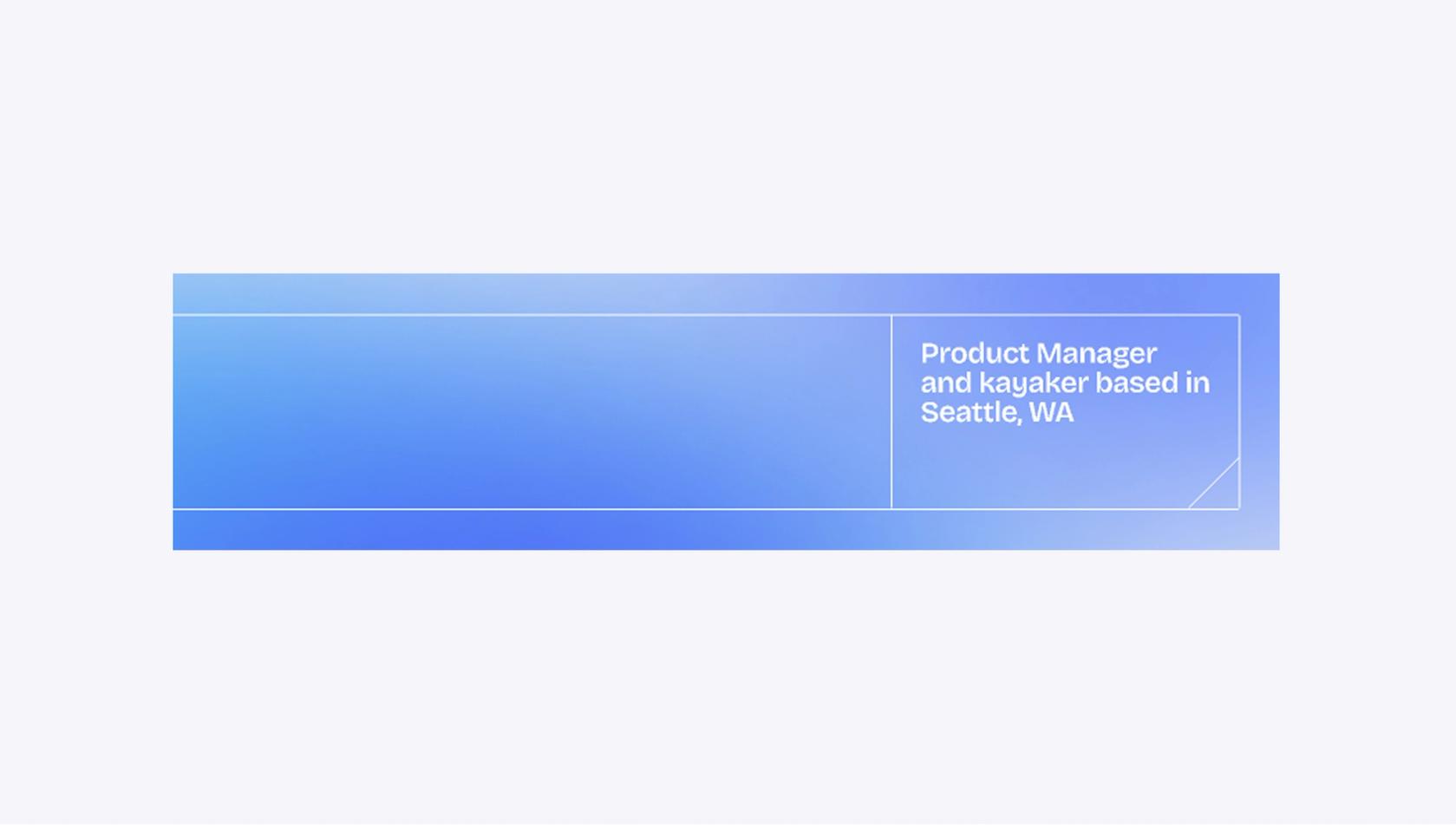
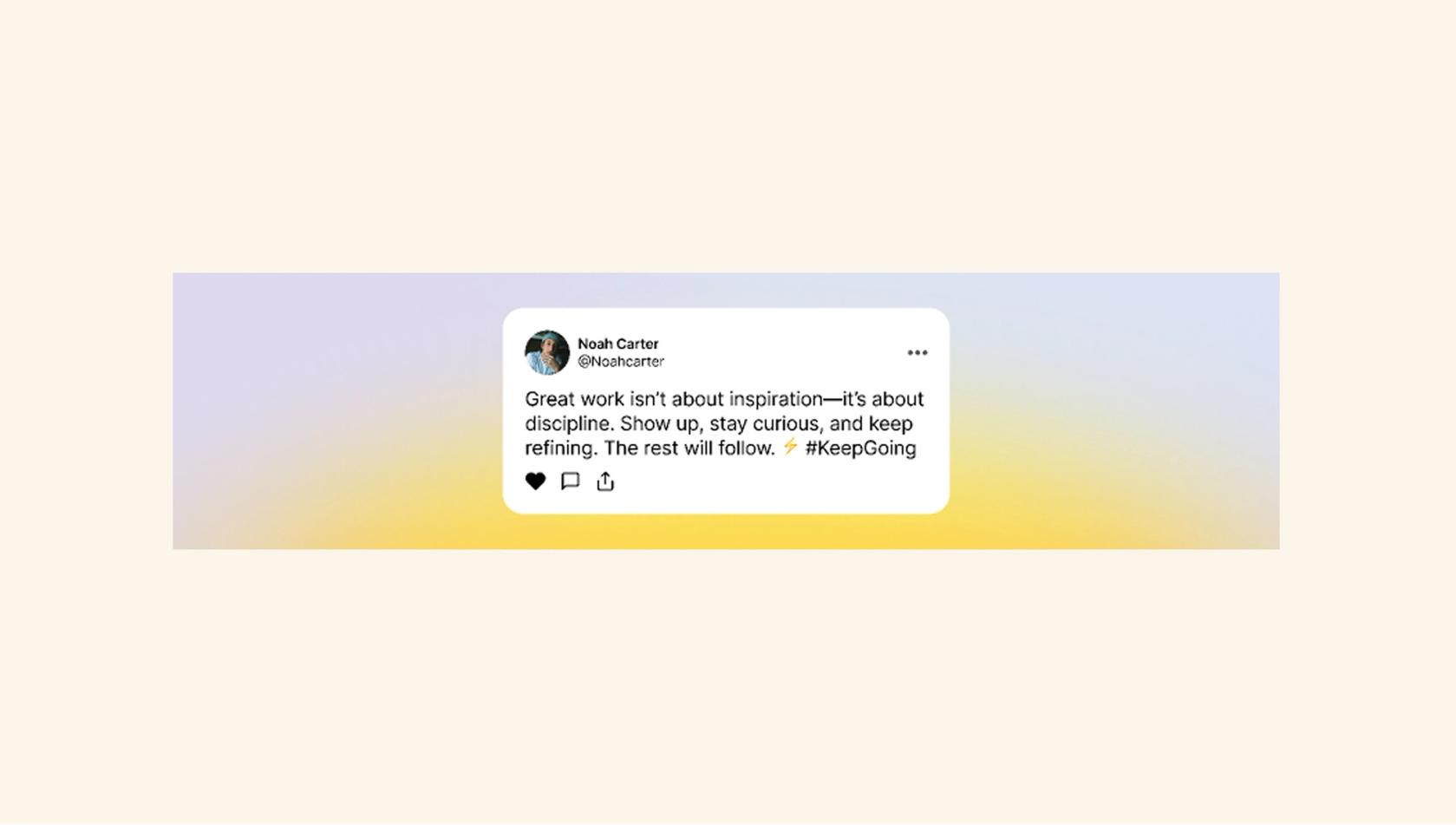
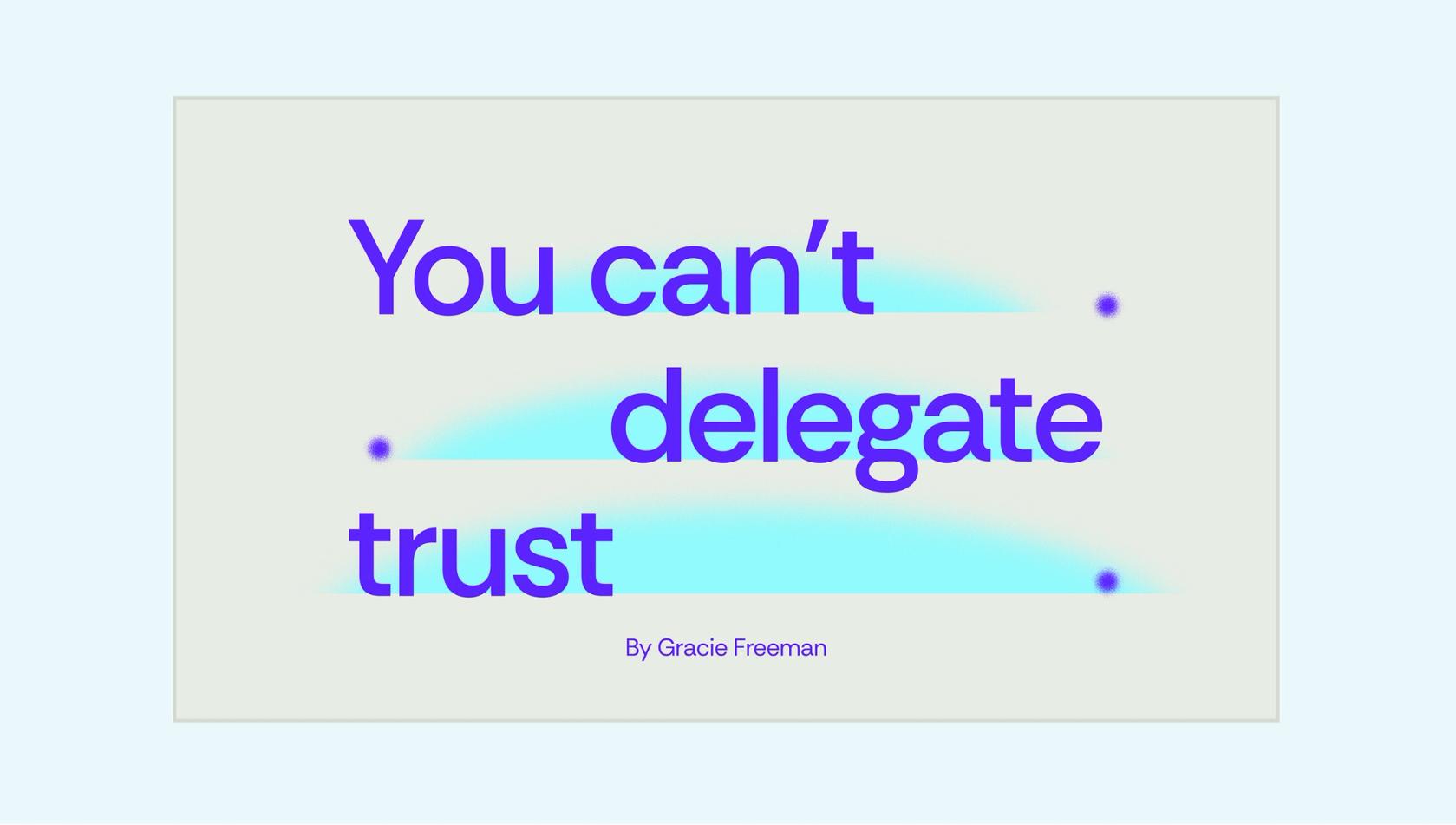
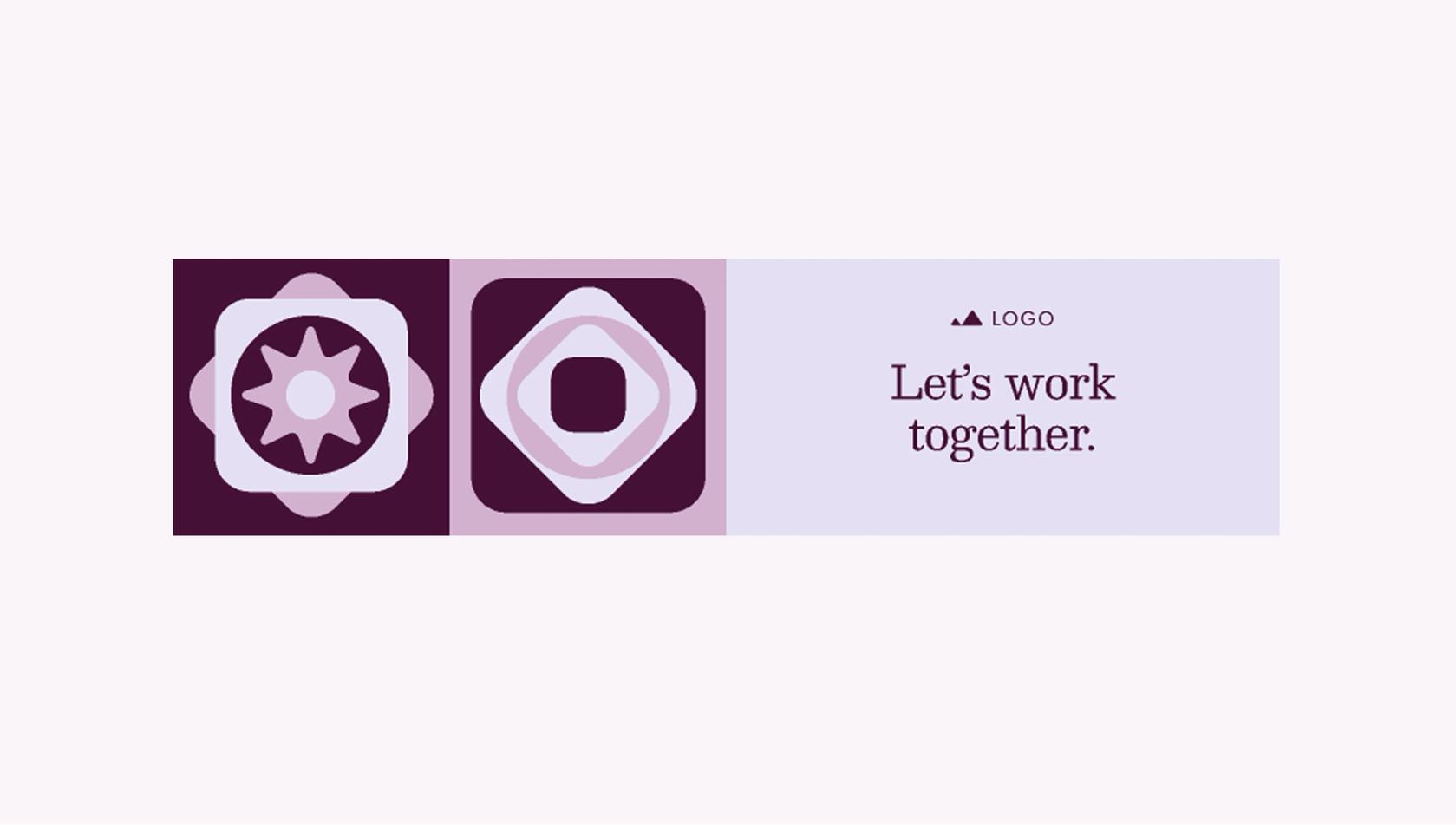
LinkedInバナーのデザイナーがFigma Buzzでどのようなバナーを作成しているか見てみましょう。









FAQ
LinkedIn対応のバナーデザインを選び、ビジュアルやテキストをカスタマイズし、プロフィールに合わせたサイズのファイルをエクスポートします。エディターを使えば、迅速に洗練された仕上がりになります。
LinkedInは1584×396ピクセルを推奨しています。Buzzのバナーレイアウトは、推奨されるサイズに基づいて作成されているため、手動で設定する必要はありません。
いいえ。既製のデザインをベースに、簡単な編集ツールでカスタマイズできます。
はい。写真、グラフィック、またはブランディング要素をアップロードして、デザインに直接配置してください。
バナーをPNG、JPG、またはPDF形式でエクスポートし、ファイルを直接プロフィールにアップロードできます。
はい。Buzzはベータ版の間は無料で、バナーの作成やエクスポートに費用はかかりません。
単一のシンプルなエディターを使って、ソーシャル投稿、広告、お知らせ、その他のクイックマーケティングアセットを作成できます。