QRコードジェネレーター
Webサイト、テキスト、Wi-Fi、通話、メッセージ用にカスタムスタイルのQRコードを作成できます
フォームに入力してQRコードを作成しましょう
Figmaで開いて編集する
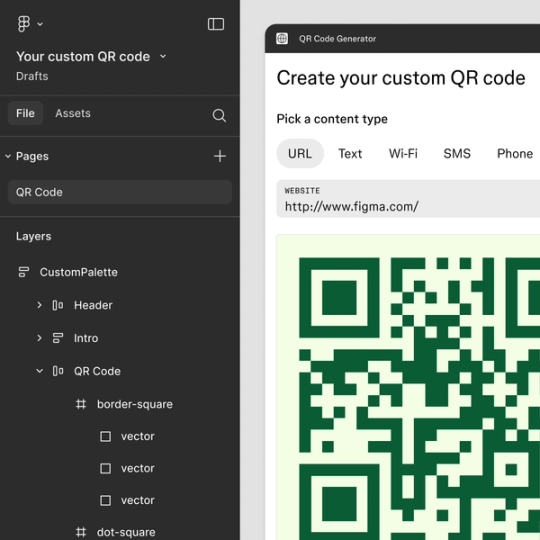
カスタムQRコードを生成し、[QRコードを取得]をクリックしてデザインに追加します。マーケティング資料、ソーシャル投稿、スライドプレゼンテーション、または任意のデザインファイルにコードを配置できます。


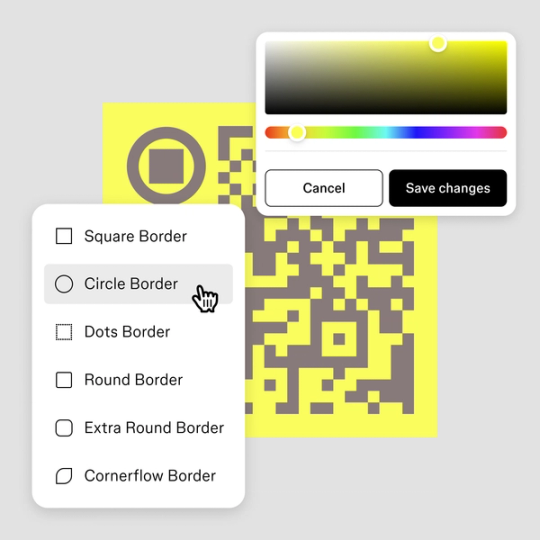
QRコードをスタイル設定する
デザインシステムの色を使用するか、ブランドに合わせて値を入力します。マーカーとパターンを選んで、必要に応じてスペースとサイズを調整します。ビルトインのコントラストチェッカーにより、コードの可読性が確保されます。
WebサイトからWi-Fiまで
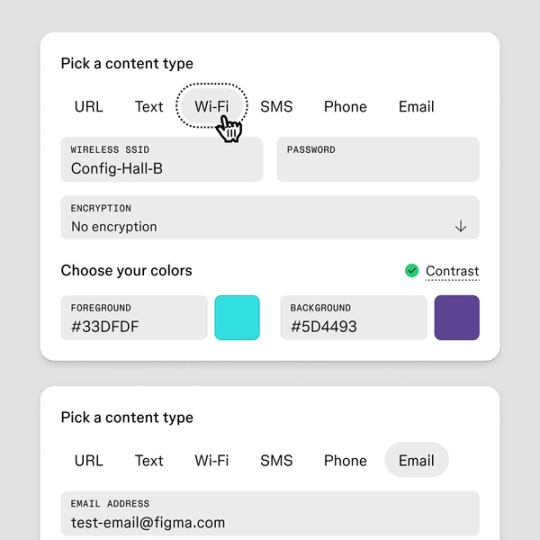
Webサイト、プレーンテキスト、Wi-Fiネットワーク、通話、SMSメッセージなど、さまざまな用途向けにQRコードを作成します。各タイプは、オーディエンスをコンテンツに接続する独自の方法を提供します。

よくある質問
エンコードしたいコンテンツ(URL、テキスト、Wi-Fi情報、電話番号、またはSMS)を入力し、QRコードの色、ドットシェイプ、マーカーボーダーなどをカスタマイズします。ファイル(PNGまたはJPG)をダウンロードする前に、ビルトインのコントラストチェッカーでスキャンの可読性を確認してください。また、[Figmaで開く]をクリックして、QRコードをデザインファイルに直接取り込み、そこでさらに調整することもできます。
QRコードは、PNGまたはJPG形式で1080 x 1080ピクセルの解像度でダウンロードできます。
ほとんどのカスタマイズは問題なく動作します。スキャナーは、暗い部分と明るい部分のコントラストを確認する必要があることを覚えておいてください。デザインをスタイル調整してから、最終的なデザインがデバイスをまたいで確実にスキャンされるように、コントラストチェッカーを使用してください。
QRコードを確実に読み取れるようにするには、3つの条件が必要です。十分なサイズ(印刷物では最小2 x 2 cm)、コードと背景の明確なコントラスト、そして周囲に十分な余白を設けることです。この余白は、クワイエットゾーンと呼ばれます。Figmaのビルトインであるコントラストチェッカーは、色の組み合わせがアクセシビリティ基準を満たしていない場合に知らせることで、QRコードを安定して読み取れる状態を保つのに役立ちます。ダウンロードする前に、プレビューウィンドウでコードが正しく読み取れるかテストできます。
QRコードジェネレーターは以下の用途向けにコードを作成します。
- Webサイト(デフォルトのブラウザでURLを開く)
- プレーンテキスト(スキャン時にメッセージを表示)
- Wi-Fiネットワーク(デバイスを自動的に接続)
- 通話(スキャン時に通話を開始)
- SMSメッセージ(テキストメッセージウィンドウを開く)
さらに探索する

カラースキームを参照する
Figmaのカラーホイールを使用して、完璧なバランスを探り、魅力的なカラースキームを作成しましょう。

イメージカラーピッカー
カラーピッカーを使用して、任意の画像からカスタムカラーパレットを作成します。


色の意味
カラーリストで色の意味を学べます。
その他のツールを探索