

デザインライブラリに接続
生成されたロゴが汎用的なプレースホルダーではなく、実際にお使いの色やタイポグラフィ、トークンを使用するように、エージェントにデザインライブラリを指定します。
メインコンテンツまでスキップ
ロゴの方向性を探求し、アイデアを繰り返し、概念を洗練させるAIを直接Figma Designで利用できます。ツールを切り替えたり、アセットを再構築したりする必要はありません。何を作りたいかを説明するだけで形になります。


Figmaのエージェントは、実際のデザインコンテキストを使用して構築する価値のあるコンセプトを生成し、ロゴの方向性をより速く探求するのに役立ちます。

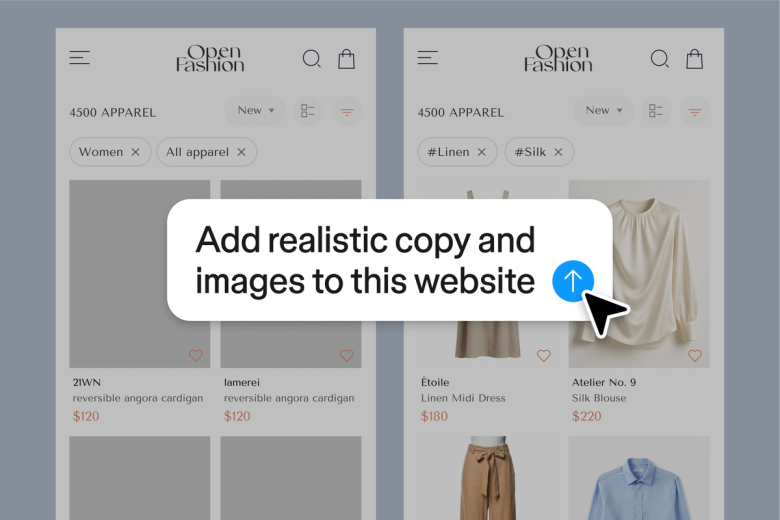
コンセプトを説明すると、エージェントがキャンバス上に実際のロゴの選択肢を生成します。異なる方向を同時に探求するために、複数のプロンプトを並行して実行します。一度に1つずつ生成して待つことはありません。

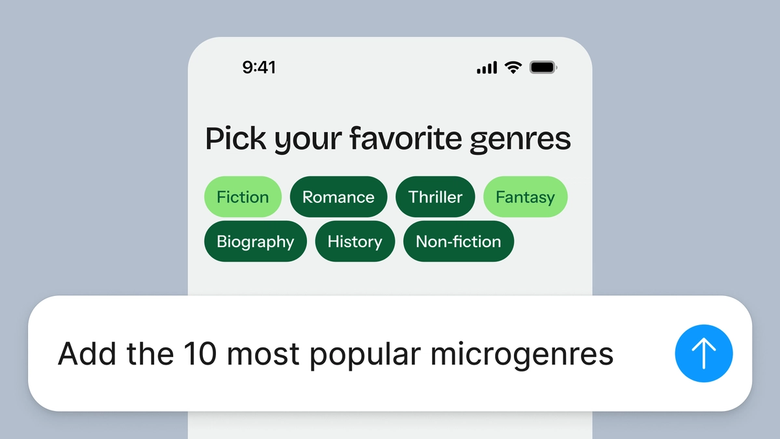
他の場所でロゴを作成してインポートする手間を省きます。エージェントはキャンバス上で直接作業するため、ファイル管理にかける時間が減り、マークの洗練により多くの時間をかけることができます。

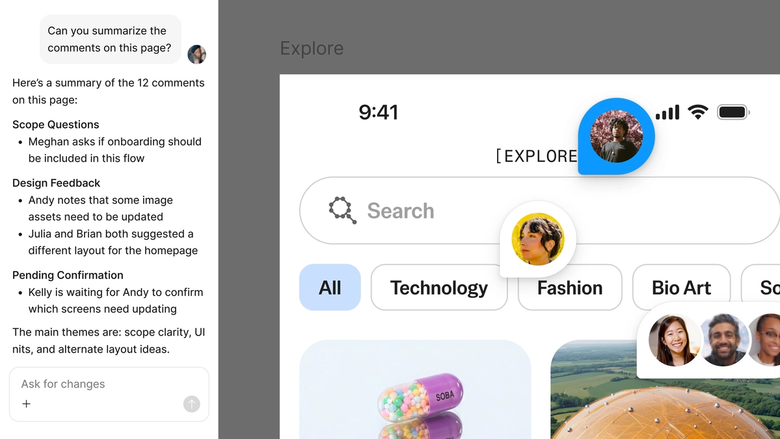
すべてのロゴコンセプトは、チームが作業する同じファイルに存在します。スレッドを共有すると、完全なプロンプト履歴を確認できます。別々のハンドオフも不要で、失われたコンテキストもなく、そこに至った過程について疑問に思うこともありません。
デザインチームの実際の働き方に合わせて構築された、Figmaのエージェントの特長を詳しくご紹介します。
生成されたロゴが汎用的なプレースホルダーではなく、実際にお使いの色やタイポグラフィ、トークンを使用するように、エージェントにデザインライブラリを指定します。


複数のロゴ案を一度に実行します。待ち時間なしで、ワードマーク、アイコン、抽象的なコンセプトを同時に検討できます。


エージェントのスレッドを共有し、チームメイトがすべてのプロンプト、反復、決定を確認できます。完全なクリエイティブ履歴が作品に残ります。


最初の出力が完璧でない場合は? 同じスレッドやブランチで調整し、進行を失わずに異なる方向を試すために並行したものにします。
Figmaはまるで自分の手の延長のような感覚です。キャンバス上でデザインのアイデアを練ると、後はエージェントが最後の仕上げを行ってくれます。デザインライブラリを接続させることで、デザインからコードへの移行がこれまで以上に速くなりました。
Andy Madrick
Notion、プロダクトデザイナー

左のレールでエージェントを選択するか、CMD+Enterキーを押します。作業用のキャンバスにフレームを追加します。
エージェントに求めているスタイルやムード、業界、抽象的か具体的かを伝えてください。デザインライブラリを指定して、実際の色やトークンを使用するようにします。
生成されたコンセプトを確認します。同じスレッドで微調整するか、完全に別の方向を探求するために並行してスレッドを開始します。
コンセプトが決まるまでプロンプトを繰り返します。すべての項目が編集可能なので、手作業で微調整することも、プロンプトを続けることもできます。
AIロゴ生成ツールは、テキストの説明からロゴコンセプトを作成します。求めるスタイルやムード、方向性を説明すると、検討するための視覚的なオプションをAIが生成します。Figmaのエージェントを使用すると、これらのコンセプトが直接デザインキャンバスに表示され、チームと改良や反復、共有できます。
希望のもの (業界、スタイル、抽象的か具体的か、色) を説明するプロンプトを入力すると、AIがそれを視覚的なコンセプトに解釈します。Figmaのエージェントは、接続されたデザインライブラリを使用してロゴを生成します。これにより、出力は汎用的なデフォルトではなく、実際にお使いの色やタイポグラフィ、トークンを参照します。
Figmaのエージェントで生成されたロゴは、あなたのFigmaファイル内で作成され、あなたの作品に属します。ただし、AIによって生成されたコンセプトを洗練し、明確にオリジナルのものとして仕上げることをお勧めします。エージェントは反復作業の出発点を提供します。生成されたロゴは完成品ではなく開発するドラフトとして扱ってください。
業界のコンテキスト、スタイルの好み、抽象的か具体的かなどの方向性を説明する明確なプロンプトから始めましょう。デザインライブラリを接続して、エージェントが実際にお使いのブランドトークンを使用するようにしてください。それから反復します。並行してプロンプトを実行し、方向性を探り、フォローアップのスレッドで洗練し、キャンバス上で結果を手作業で仕上げます。
Figmaのエージェントはすべての有料Figmaプランで利用可能です。Figma Designの左ナビゲーションバーで見つけることができます。現在のオープンベータ期間中はAIクレジットを消費しませんので、探求、実験、フィードバックの共有を試してみてください。
Figmaのエージェントでより速く構築する


