

使われていない要素をスキャン
エージェントは、ファイルを監査して孤立したコンポーネント、切り離されたインスタンス、非表示のレイヤー、接続されていない要素を見つけ出し、手作業では見逃しがちな無駄を明らかにします。
メインコンテンツまでスキップ
Figmaのエージェントにファイルを監査させ、使われていないコンポーネント、非表示のレイヤー、重複した要素を見つけさせます。そして数回のクリックで片づけます。手作業で探すことなく、ファイルをすっきり保ちましょう。











Figmaのエージェントは面倒なファイルのクリーンアップを処理します。これで孤立したレイヤーを探すことなく、重要な作業に集中できます。


監査はFigmaのエージェントにお任せください。使われていないコンポーネント、切り離されたインスタンス、非表示のレイヤー、重複した要素をスキャンするので、遅延の原因を探してすべてのフレームをクリックする必要はありません。

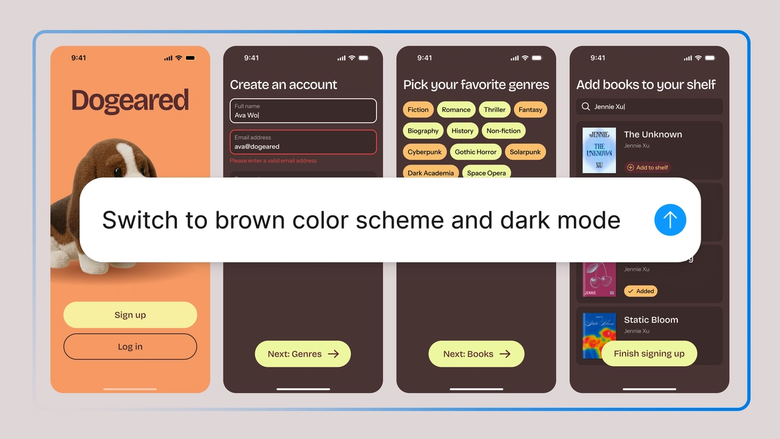
エージェントが使われていないものを特定しますが、最終的な決定権はあなたにあります。チームメイトが使用しているものを誤って削除しないよう、削除前に提案を確認してください。

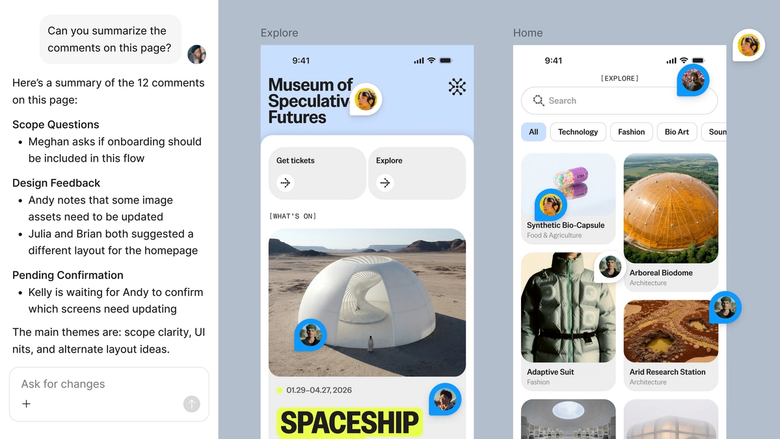
クリーンアップはチーム全員が共有している同じファイルで行われるため、全員がよりすっきりとしてスムーズなファイルの恩恵を受けます。エクスポートやバージョン管理の混乱はありません。チーム全体のワークスペースがよりクリーンになります。
デザインチームの実際の働き方に合わせて構築された、Figmaのエージェントの特長を詳しくご紹介します。
エージェントは、ファイルを監査して孤立したコンポーネント、切り離されたインスタンス、非表示のレイヤー、接続されていない要素を見つけ出し、手作業では見逃しがちな無駄を明らかにします。


提案について確信が持てない場合は?エージェントに、フラグが立てられた理由を尋ねたり、特定のレイヤーをスキップするよう指示したりできます。同じスレッド内でクリーンアップの範囲を調整できます。


監査スレッドをチームと共有して、フラグが立てられた内容、削除された内容、その理由を全員が把握できるようにします。完全なコンテキスト、別途のクリーンアップレポートは不要です。


承認なく永久に削除することはありません。キャンバスで提案を確認し、必要なものを残し、本当に不要なものだけを削除してください。
Figmaはまるで自分の手の延長のような感覚です。キャンバス上でデザインのアイデアを練ると、後はエージェントが最後の仕上げを行ってくれます。デザインライブラリを接続させることで、デザインからコードへの移行がこれまで以上に速くなりました。
Andy Madrick
Notion、プロダクトデザイナー

左のレールでエージェントを選択するか、CMD+Enterキーを押します。クリーンアップしたいファイルに移動します。
エージェントに探したいものを指示します (使われていないコンポーネント、非表示のレイヤー、重複した要素、またはそのすべて)。必要に応じて残すもの具体的に指定します。
エージェントがキャンバスで無駄なものにフラグを立てます。提案を確認し、同じスレッドでフォローアップの質問をして、残すものと削除するものを決定してください。
クリーンアップを承認するか、範囲を調整します。すべての項目が編集可能なので、気が変わった場合はレイヤーを復元したり、再度プロンプトを出したりできます。
Figmaのエージェントは、デザインファイルにある使われていないコンポーネント、切り離されたインスタンス、非表示のレイヤー、重複する要素をスキャンし、膨張を防ぎます。ファイルの中で何が無駄なものを浮かび上がらせ、手作業で各フレームを探し回ることなく、確認して削除できるようにします。目標は、チーム全体が扱いやすい、よりスリムで迅速なファイルです。
エージェントがファイル構造を監査し、目に見えるものと接続されていない要素 (孤立したコンポーネント、隠されて忘れられたレイヤー、ソースから切り離されたインスタンス) を指摘します。汎用的なルールではなく、実際にのファイルのコンテキストを使用するため、提案はあなたが構築したものに合っています。削除前にすべてを確認してください。
はい。Figmaのエージェントに使われていないコンポーネントをスキャンするよう指示すると、ファイル内に配置されていないインスタンスや、切り離されて残されたコンポーネントを識別します。キャンバスでリストを確認し、まとめて削除することもできますし、フラグが立てられた理由をエージェントに尋ねてから決めることもできます。
Figmaのエージェントは、承認なく何かを削除することはありません。使っていないように見えるものにフラグを立て、削除する前に各提案を確認できるようにします。すべての決定を自身で管理でき、クリーンアップは共有ファイルで行われるため、チームメイトも監査スレッドを確認し、残すべきものがあるかどうかを意見できます。
Figmaのエージェントはすべての有料Figmaプランで利用可能です。Figma Designの左ナビゲーションバーで見つけることができます。現在のオープンベータ期間中はAIクレジットを消費しませんので、探求、実験、フィードバックの共有を試してみてください。
Figmaのエージェントでより速く構築する


