

デザインライブラリを接続
エージェントにお使いのデザインシステムを指定すると、生成されたスライドが実際にお使いのコンポーネントやトークン、スタイルを使用し、あなたの作業と一貫します。
メインコンテンツまでスキップ
Figma Designで直接、AIでデザイン作業を磨き上げられたプレゼンテーションに変えましょう。実際にお使いのフレームやコンポーネント、スタイルからスライドを生成。別のツールでの再構築は不要です。


Figmaのエージェントはデザインキャンバスからプレゼンテーションスライドを生成するので、再作成にかける時間を減らし、ストーリーテリングに集中できます。

Figmaのエージェントは、既に作成したキャンバス作品 (フレーム、コンポーネント、スタイル) を使用してプレゼンテーションを作成します。他のツールにスクリーンショットをコピーして、ソースとのコネクションを失うことはありません。

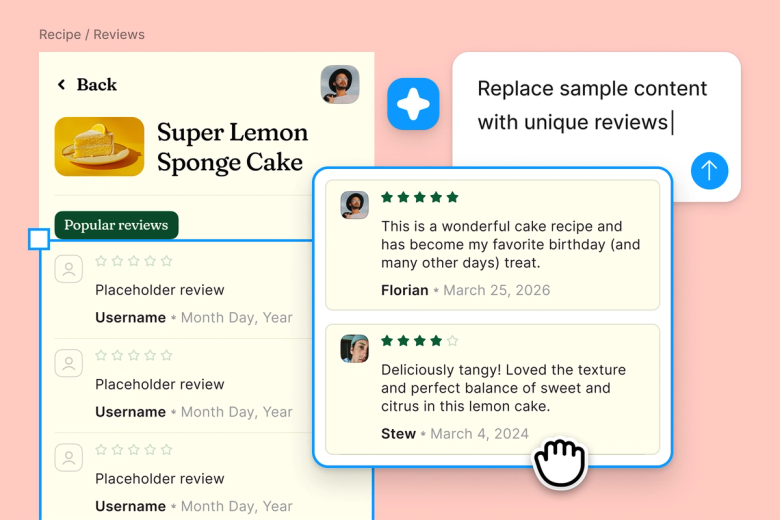
スライドの組み立て、レイアウトのフォーマット、必要なアセットの取り込みといった面倒な作業は手放してください。エージェントがデッキの土台を作成するので、ストーリーと仕上げに集中できます。

プレゼンテーションは、チームが作業している同じファイルに生成されます。ステークホルダーは最新のデザインを確認し、フィードバックがそのまま作業場に届きます。別途のハンドオフは不要です。
デザインチームの実際にお使いの働き方に合わせて構築された、Figmaのエージェントの特長を詳しくご紹介します。
エージェントにお使いのデザインシステムを指定すると、生成されたスライドが実際にお使いのコンポーネントやトークン、スタイルを使用し、あなたの作業と一貫します。


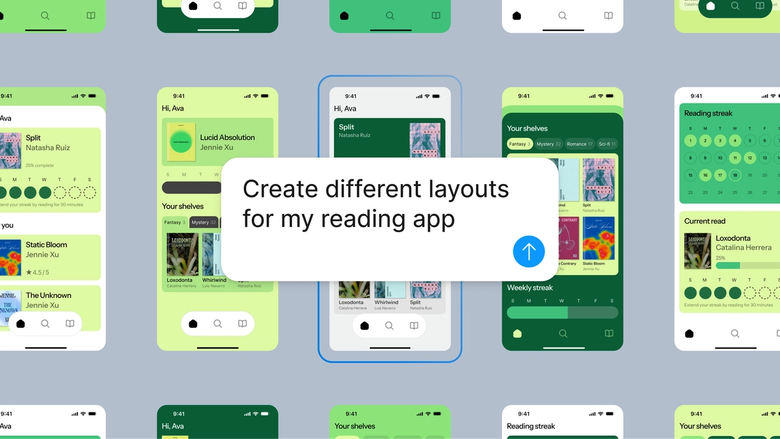
プレゼンテーションの複数の方向性を探ります。並行プロンプトで、進捗を損なうことなく、異なる構造やレイアウト、ストーリーを試行できます。


スレッドを共有すると、チームはスライドごとの全プロンプト履歴とコンテキストを確認できます。別途の文書は不要です。


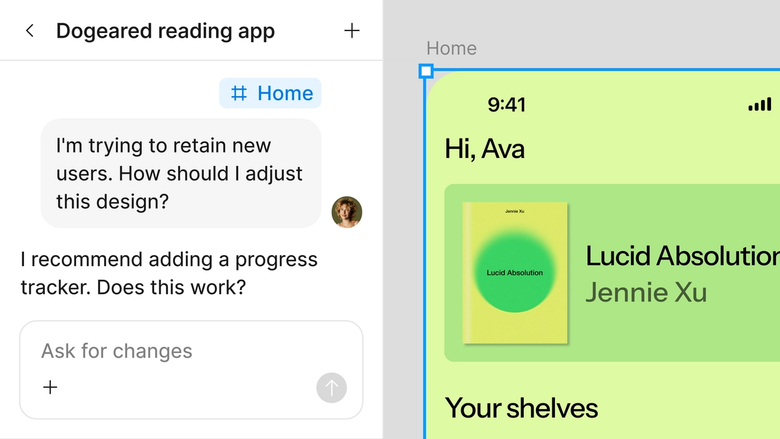
最初のドラフトが完璧でない場合は? 構造を調整したり、セクションを入れ替えたり、ストーリーを同じスレッドで練り直したり、別のスレッドに分岐させたりできます。
Figmaはまるで自分の手の延長のような感覚です。キャンバス上でデザインのアイデアを練ると、後はエージェントが最後の仕上げを行ってくれます。デザインライブラリを接続させることで、デザインからコードへの移行がこれまで以上に速くなりました。
Andy Madrick
Notion、プロダクトデザイナー

左のレールでエージェントを選択するか、CMD+Enterキーを押します。キャンバスでデザインフレームを準備できます。
プレゼンする内容 (機能の概要、デザインレビュー、ステークホルダーピッチなど) をエージェントに伝えます。含めたいフレームを指示します。
生成されたプレゼンテーションをキャンバス上で確認します。構造を洗練し、コンテキストを追加するか、別のスレッドで別の方向性を試してみてください。
すべて編集可能なままです。再度プロンプトしてストーリーを調整するか、手作業でスライドを微調整して共有する準備を整えます。
AIデザインプレゼンテーション生成ツールは、自然言語のプロンプトを使用してデザイン作業からスライドデッキを作成します。Figmaのエージェントを使用すると、求めるプレゼンテーション (デザインレビュー、機能のウォークスルー、ピッチなど) を記述するだけで、キャンバスのフレームから直接スライドを作成できます。すべてがソースファイルに接続されたままです。
Figmaのエージェントは、作業しているフレームやコンポーネント、デザインシステムというキャンバスのコンテキストを読み取り、プロンプトに基づいてプレゼンテーションを構成します。プレースホルダーではなく実際にお使いのデザインアセットを取り込むため、手動で再構築することなく、デッキは実際の作業を反映します。
はい。Figmaのエージェントは、デザインライブラリのコンポーネントとスタイルを使用してスライドを生成するため、出力はブランド基準に一致します。スライドは編集可能なフレームとしてキャンバスに配置され、プレゼンテーション前に完全に調整して仕上げることができます。
エージェントを左のサイドレールから開くか、CMD+Enterを押します。求めるプレゼンテーションを説明し、含めたいフレームを指定します。エージェントがキャンバスにスライドを生成します。フォローアップのプロンプトで洗練させたり、手作業で編集して仕上げます。
Figmaのエージェントはすべての有料Figmaプランで利用可能です。それは Figma Design の左側のレールにあります。現在のオープンベータ期間中はAIクレジットを消費しませんので、探求、実験、フィードバックの共有を試してみてください。
Figmaのエージェントでより速く構築する


