

デザインライブラリに接続
エージェントにデザインライブラリを指定して、すべてのボタンにプレースフォルダーではなく、実際のコンポーネント、トークン、バリアントが使用されるようにします。
メインコンテンツまでスキップ
Figma Designで直接、AIを活用してボタンのバリアントを作成し、スタイルを模索し、コンポーネントライブラリを構築しましょう。再構築が必要なプレースホルダーUIではなく、実際のトークンとコンポーネントを使用してください。


チームがすでに使用しているコンポーネント、トークン、スタイルを使用して、キャンバスで本番環境ですぐに利用可能なボタンを生成します。


Figmaのエージェントは、実際のコンポーネント、カラートークン、タイポグラフィスタイルを使用してボタンを作成します。各バリアントは最初からシステムに一致しているため、後からプレースホルダーUIを再構築したりスタイルを再作成したりする必要はありません。

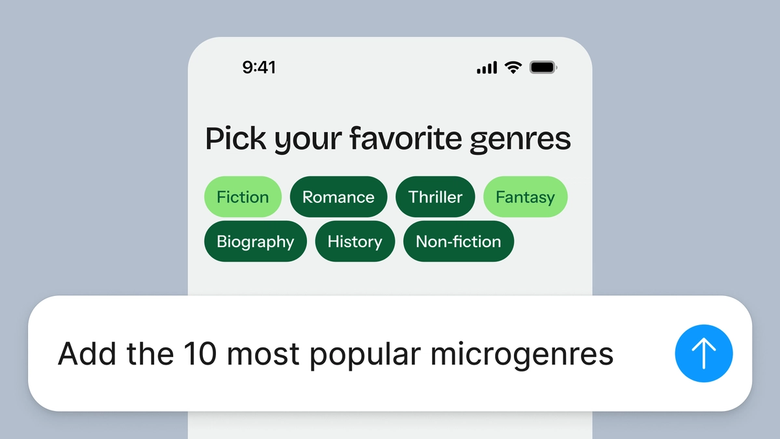
複数のボタンスタイル、サイズ、状態を平行して生成します。第1、第2、第3のバリアントを並べて比較し、最初のバリアントが完了するのを待たずに次を開始します。

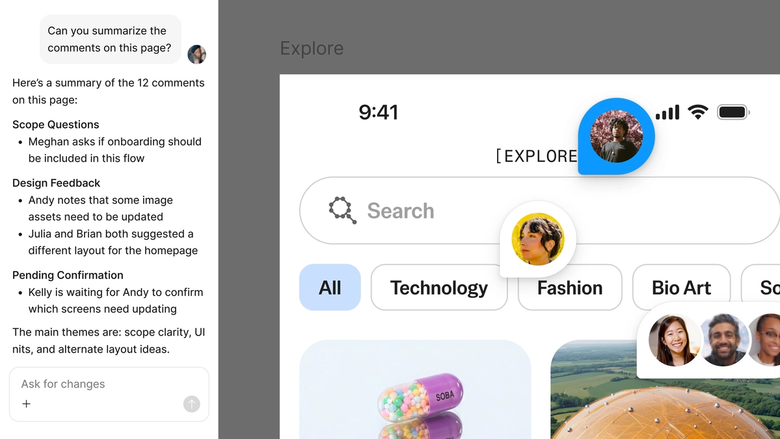
生成されたすべてのボタンは、チームが作業する同じファイル内に配置されます。デザイナー、開発者、およびステークホルダーが同じ出力を確認し、それを基にすぐに構築できます。
デザインチームの実際の働き方に合わせて構築された、Figmaのエージェントの特長を詳しく紹介します。
エージェントにデザインライブラリを指定して、すべてのボタンにプレースフォルダーではなく、実際のコンポーネント、トークン、バリアントが使用されるようにします。


ボタンの複数の方向性を同時に生成します。1つのプロンプトが完了するのを待たずに、さまざまなスタイル、状態、サイズを探索します。


スレッドを共有すると、チームは完全なプロンプト、コンテキスト、および反復履歴を見ることができます。個別に引き継ぎしたり、説明したりする必要はありません。


ボタン生成プロンプトを再利用可能なスキルに変換します。一貫した結果が必要なときに、コマンドをすばやく実行できます。
Figmaで操作しているとき、まるで自分の手の延長として動いている感覚になります。キャンバス上でデザインのアイデアを練ると、後はエージェントが最後の仕上げを行ってくれます。デザインライブラリを接続させることで、デザインからコードへの移行がこれまで以上に速くなりました。
Andy Madrick
Notion、プロダクトデザイナー

左のレールでエージェントを選択するか、CMD+Enterキーを押します。作業用のキャンバスにフレームを追加します。
エージェントに必要な項目(プライマリボタン、アイコンボタン、読み込み状態)を伝えます。デザインライブラリを指定し、実際のスタイルが使用されるようにします。
生成された画面をキャンバスでチェックします。同じスレッドで微調整するか、並行スレッドを開いて別の方向性を試します。
サイズ、状態、またはスタイルを調整するために再度プロンプトを作成します。ワークフローを確立したら、それを再利用可能なスキルに変換します。
AIボタンジェネレーターはテキストプロンプトからボタンデザインを作成し、手動で構築するよりも早くスタイル、サイズ、状態を探ることができるようユーザーを支援します。Figmaのエージェントは、デザインシステムを使用してキャンバス上に直接ボタンを生成するため、出力は最初から本番環境で利用可能な状態になっています。
必要なボタン(アイコン付きのプライマリボタンやセカンダリのバリアント、読み込み状態)を説明すると、AIがそれをキャンバス上に作成します。Figmaのエージェントは、接続されたデザインライブラリを参照し、実際のトークン、コンポーネント、スタイルを使用して、システムに一致するボタンを生成します。
はい。必要な内容が正確に説明されると、Figmaのエージェントは、キャンバス上にカスタムボタンを生成します。スタイル、サイズ、状態、アイコンを指定できます。すべてが完全に編集可能であるため、手作業で修正したり、適切なボタンが生成されるまで再度プロンプトを作成することができます。
もちろん可能です。Figmaのエージェントによって生成されたボタンは、完全に編集可能なレイヤーやコンポーネントとしてキャンバスに表示されます。色、タイポグラフィ、間隔、状態などを手動でまたはフォローアッププロンプトを使って調整できます。フラット化されたり、ロックされたりすることはありません。
Figmaのエージェントはすべての有料Figmaプランで利用可能です。Figma Designの左側のレールにあります。現在のオープンベータ期間中はAIクレジットを消費しないため、探求、実験、フィードバックの共有を試してみてください。
Figmaのエージェントでより速く構築する


