

デザインライブラリに接続
エージェントにデザインライブラリを指定して、すべてのアイコンに汎用的なデフォルト設定ではなく、実際のカラートークン、スタイル、ブランド要素が使用されるようにします。
メインコンテンツまでスキップ
実際のデザインのトークンやスタイルを活用し、Figma Designで直接AIを使用して、洗練されたアプリアイコンを作成しましょう。複数の方向性を同時に検討できるため、別のツールを行き来したり、一から作り直したりする必要はありません。











Figmaのエージェントは、実際のデザインシステムを使用してアプリのアイコンを生成するため、どのバリエーションも最初からブランドに沿ったものになります。

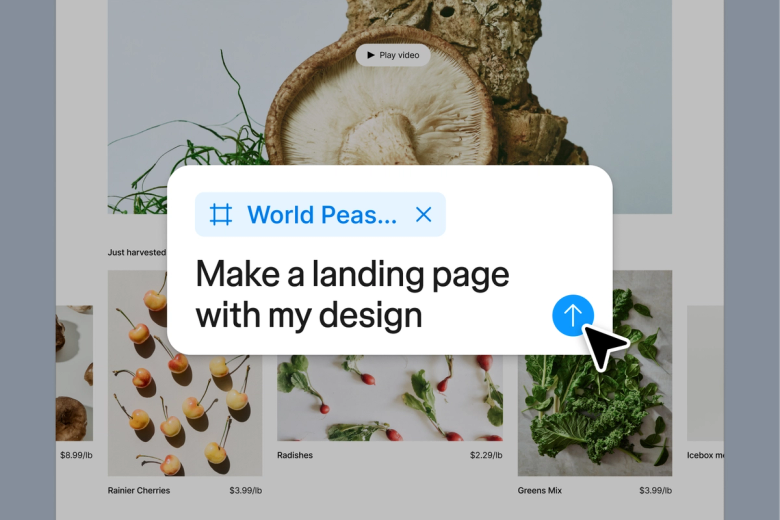
実際のコンポーネント、色、およびスタイルを使用して、アイコンの複数の方向性を同時に生成します。すべてのオプションは、本番環境への準備が整ったベクターとしてキャンバスに配置されます。後で再構築する必要がある粗削りのプレースホルダーではありません。

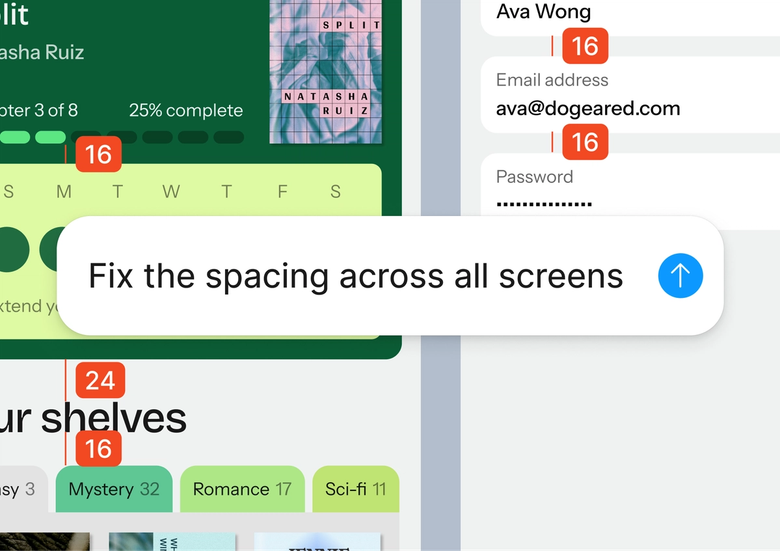
アイコンのバリエーションを手動で作成する面倒な設定をスキップします。必要な内容を説明し、エージェントにオプションを生成させ、アイコンを際立たせるためのクリエイティブな判断ができるようエネルギーを集中させましょう。

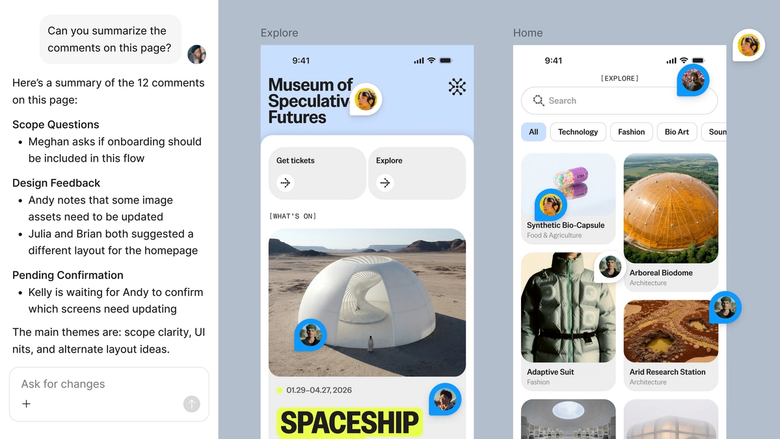
アイコンは、チームが作業している同じファイルに生成されます。すべての人がオプションやその背後にあるプロンプトを見て、すぐに作業を進めることができます。エクスポートや引き渡しの際に、情報が失われることはありません。
デザインチームの実際の働き方に合わせて構築された、Figmaのエージェントの違いを詳しく紹介します。
エージェントにデザインライブラリを指定して、すべてのアイコンに汎用的なデフォルト設定ではなく、実際のカラートークン、スタイル、ブランド要素が使用されるようにします。


アイコンの複数の方向性を探ります。大胆なオプション、ミニマルなもの、そして予想外のものを同時に生成し、すべてを同じキャンバスに表示します。


スレッドを共有すると、チーム全体が完全なプロンプト、コンテキスト、反復履歴を確認できます。ステークホルダーは、各方向性の背後にある考え方を理解しています。


アイコン生成のワークフローを再利用可能なスキルに変換しましょう。新しいアプリのために再度実行するか、1つのコマンドを実行して、チームメンバーに引き継ぐことができます。
Figmaで操作するとき、まるで自分の手の延長のような感覚になります。キャンバスでデザインのアイデアを練ると、後はエージェントが最後の仕上げを行ってくれます。デザインライブラリを接続すると、デザインからコードへの移行がこれまで以上に速くなりました。
Andy Madrick
Notion、プロダクトデザイナー

左のレールでエージェントを選択するか、CMD+Enterキーを押します。ターゲットプラットフォームに合わせてキャンバスにフレームを追加してください。
必要な項目(アプリの目的、スタイルの方向性、ブランド要素)をエージェントに伝えます。エージェントにデザインライブラリを指定し、実際のコンポーネントが使用されるようにします。
生成された画面をキャンバスで確認します。同じスレッドで微調整するか、並行スレッドを開いて別の方向性を試すことができます。
すべてが編集可能なベクターとして生成されます。手動で詳細を調整するか、再度プロンプトを実行して必要なサイズでエクスポートします。
AIアプリのアイコンジェネレーターは、テキストの説明からアプリのアイコンを作成し、デザイナーが複数の方向性を迅速に探ることができるように支援します。Figmaのエージェントは、実際のデザインシステム(色、スタイル、ブランド要素)を使用して、デザインのキャンバス上で直接アイコンを生成するため、すべてのオプションが最初から本番環境で利用可能な状態になります。
エージェントを左側のレールから開くか、CMD + Enterを押して、必要なアイコン(アプリの目的、ビジュアルスタイル、ブランド要素)を説明してください。エージェントにデザインライブラリを指定し、実際のトークンが使用されるようにします。アイコンはキャンバス上で編集可能なベクトルとして生成され、微調整やエクスポートの準備が整います。
Figmaのエージェントは完全に編集可能なベクターとしてアイコンを生成するため、最終的な出力結果を自由に制御することができます。寸法を調整し、背景を削除し、iOSとAndroidストアに必要な正確なサイズでエクスポートすることができます。エージェントは方向性を迅速に探る手助けをしますが、最終的な仕上げはユーザーが行います。
iOSでは1024×1024ピクセルのアイコンが必要ですが、Androidでは512×512ピクセルを基準にしています。Figmaのエージェントはキャンバス上でアイコンをベクトルとして生成するため、品質を損なうことなく任意の解像度でエクスポートできます。プロンプトを入力する前にフレームサイズを設定するか、生成後にサイズを変更してください。
Figmaのエージェントはすべての有料Figmaプランで利用可能です。Figma Designの左側のレールにあります。現在のオープンベータ期間中はAIクレジットを消費しませんので、この機会にぜひ、探求、実験、フィードバックの共有を試してみてください。
Figmaのエージェントでより速く構築する


