

Conéctate a una biblioteca de diseño
Genera y perfecciona usando tus componentes reales, tokens y variables, no una IU de marcador que tendrás que cambiar más tarde.
Saltar hasta el contenido principal
Indica al agente de Figma qué cambiar: espaciado, copia, color, todo un componente, y aplicará la edición directamente a tus capas de diseño en Figma Design. Descríbelo una vez, verás cómo se realiza.


Evita los ajustes manuales. El agente de Figma lee tu solicitud y actualiza tus capas de diseño existentes en el lienzo, de manera que pasas de "esto no está del todo bien" a un diseño que funciona.


Describe el cambio en vez de hacerlo manualmente, ajustando el espaciado, reescribiendo el texto, intercambiando un componente, y mantén tu enfoque en el diseño, no en los clics.

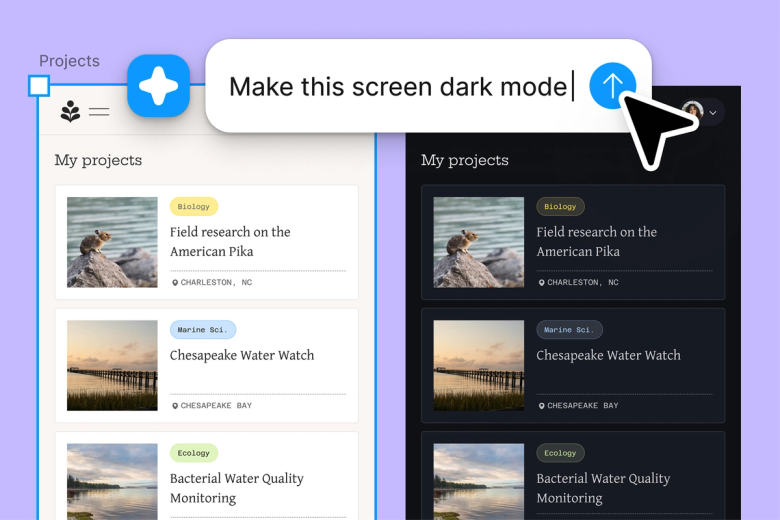
El indicador para editar trabaja en el diseño que ya tienes, aplicando cambios a tus capas reales, texto y componentes en lugar de generar algo nuevo que reconstruir.


Establece límites en tu mensaje: qué cambiar, qué dejar igual, y selecciona capas específicas primero, para que el agente edite exactamente lo que quieres y nada más.
Un análisis más detallado a lo que distingue al agente de Figma, diseñado para la forma en que los equipos de diseño realmente trabajan.
Genera y perfecciona usando tus componentes reales, tokens y variables, no una IU de marcador que tendrás que cambiar más tarde.


Ejecuta múltiples indicaciones a la vez para que puedas evaluar indicaciones en paralelo, en lugar de perder tiempo en cada una de ellas en secuencia.


Comparte un hilo y tu equipo podrá ver la indicación completa, el contexto y el historial de iteraciones de cualquier diseño. No hace falta hacer entregas por separado.


Empaqueta los flujos de trabajo y las convenciones de tu equipo en /comandos reutilizables que cualquiera pueda ejecutar bajo demanda.
Figma se siente como una extensión natural de mi mano. Realizo la ideación de mis diseños en el lienzo, y ahora el agente lo lleva hasta el último tramo. Con mis bibliotecas de diseño conectadas, puedo pasar del diseño al código más rápido que nunca.
Andy Madrick
Diseñador de producto, Notion

Abre tu archivo en Figma Design y selecciona las capas, el texto o el marco que deseas cambiar.
Dile al agente qué cambiar y qué conservar: "actualiza la etiqueta del botón pero mantén el estilo". Cuanto más específico, mejor.
Comprueba las ediciones en tu lienzo. ¿Aún no te convence? Refina en el mismo hilo o prueba uno paralelo.
Todo se puede editar, por lo que puedes afinar a mano o volver a pedir sugerencias hasta obtener lo que deseas.
Observa el agente de IA de Figma en acción y descubre cómo integrarlo en tus propios flujos de trabajo.


Un área de pruebas para explorar las funcionalidades del agente de Figma, desde ediciones masivas hasta la implementación de comentarios, con instrucciones paso a paso integradas.
Aprende a usar el agente de Figma en tus flujos de trabajo de diseño con un tutorial paso a paso del equipo de Figma.
Indicar para editar consiste en un texto corto que le das al agente de Figma para que cambie tus capas de diseño existentes, texto o imágenes en el lienzo. En lugar de editar manualmente, describes lo que deseas actualizar: ajustar el espaciado, reescribir el texto, refinar un componente, y el agente lo aplica. Es la forma más rápida de pasar de "no del todo correcto" a un diseño que funciona.
Cuanto más específica sea la indicación, mejor. Nombra el elemento, el cambio y cualquier restricción que debas mantener, como "actualiza la etiqueta del botón a 'Comenzar' pero conserva el estilo existente". Instrucciones vagas como "hazlo mejor" no le dan al agente suficientes detalles. Así que siempre trata de ser explícito sobre lo que se debe cambiar, incluidos el texto, la disposición, el color o la jerarquía.
Añade límites en tu mensaje. Indica al agente qué tiene que dejar igual, como "no cambies el fondo," "mantén intacta la estructura del componente". También puedes seleccionar capas específicas en el lienzo antes de enviar el mensaje, para que el agente sepa exactamente qué está incluido dentro del ámbito.
La iteración es parte del flujo. Sigue con instrucciones más específicas en el mismo hilo, o abre uno paralelo para explorar una dirección diferente. Puedes ejecutar múltiples hilos a la vez en Figma Design, así nunca tendrás que esperar a que una idea funcione.
El agente de Figma está disponible en todos los planes de pago de Figma. Lo encontrarás en la barra de navegación izquierda en Figma Design. Durante la versión beta abierta actual, no consume créditos de IA, por lo que es un buen momento para explorar, experimentar y compartir tus comentarios con nosotros.
Crea más rápido con el agente de Figma


