






Saltar hasta el contenido principal

Limpia tus archivos de diseño con IA

Deja que el agente de Figma revise tu archivo en busca de componentes que no uses, capas ocultas y duplicados; y luego elimina todo lo innecesario con solo unos clics. Mantén tus archivos limpios sin necesidad de búsquedas manuales.

  • AirBnb
  • Atlassian
  • Dropbox
  • Duolingo
  • GitHub
  • Microsoft
  • Netflix
  • The New York Times
  • Pentagram
  • Slack
  • Stripe
  • Zoom

Archivos de diseño que permanecen rápidos y organizados

El agente de Figma se encarga de la tediosa tarea de limpiar los archivos para que puedas centrarte en lo que realmente importa, en lugar de perder el tiempo buscando capas huérfanas.

Lienzo de Figma mostrando una disposición generada por IA siendo exploradaLienzo de Figma mostrando una disposición generada por IA siendo explorada

Elimina el trabajo repetitivo, mantén la fluidez

Deja que el agente de Figma se encargue de la auditoría: analiza el diseño en busca de componentes sin usar, instancias sueltas, capas ocultas y duplicados, para que no tengas que ir pasando por todos los marcos para encontrar qué es lo que está ralentizando el proceso.

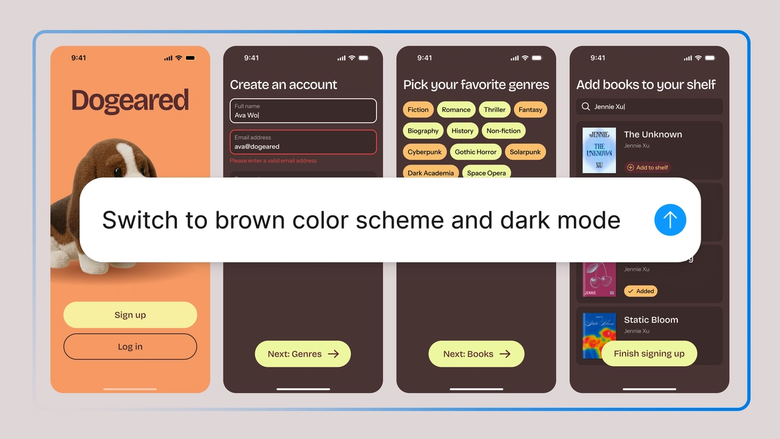
Panel del agente de IA de Figma mostrando una edición masiva aplicada a través de un diseñoPanel del agente de IA de Figma mostrando una edición masiva aplicada a través de un diseño

Limpia sin estropear nada

El agente identifica lo que no se usa, pero tú mantienes el control. Revisa las sugerencias antes de que se elimine nada, para no borrar por error algo que esté usando un compañero de equipo.

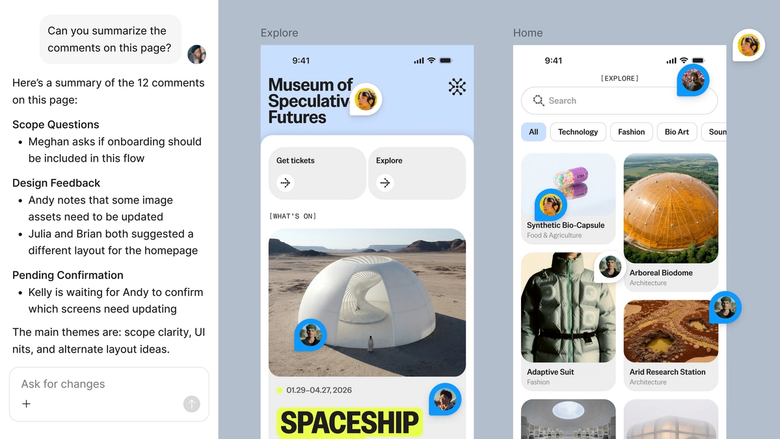
Panel del agente de IA de Figma mostrando cómo se sintetizan los comentarios del equipo en un diseñoPanel del agente de IA de Figma mostrando cómo se sintetizan los comentarios del equipo en un diseño

Mantén a tu equipo sincronizado en todo momento

La limpieza se hace en el mismo archivo que comparte tu equipo, así que todos os beneficiáis de un archivo más pequeño y rápido. Sin exportaciones, sin confusión con las versiones… simplemente un espacio de trabajo más organizado para todo el equipo.

Las funcionalidades de la limpieza

Un análisis más detallado a lo que distingue al agente de Figma, diseñado para la forma en que los equipos de diseño realmente trabajan.

  • Captura de pantalla que muestra al agente de IA de Figma conectado a una biblioteca de componentes, aplicando automáticamente los tokens de marca a un diseñoCaptura de pantalla que muestra al agente de IA de Figma conectado a una biblioteca de componentes, aplicando automáticamente los tokens de marca a un diseño

    Escanear en busca de elementos no utilizados

    El agente revisa tu archivo en busca de componentes huérfanos, instancias separadas, capas ocultas y elementos que no están conectados a nada, sacando a la luz todo lo innecesario que se te pasaría por alto si lo hicieras manualmente.


  • Captura de pantalla que muestra varias indicaciones de diseño con IA ejecutándose a la vez en FigmaCaptura de pantalla que muestra varias indicaciones de diseño con IA ejecutándose a la vez en Figma

    Perfecciona con indicaciones de seguimiento

    ¿Tienes dudas sobre una sugerencia? Puedes pedirle al agente que te explique por qué se ha marcado algo, o decirle que se salte ciertas capas. Ajusta el alcance de la limpieza en el mismo hilo.

  • Captura de pantalla de un hilo de conversación compartido de Figma AI con comentarios sobre el diseñoCaptura de pantalla de un hilo de conversación compartido de Figma AI con comentarios sobre el diseño

    Hilos para compartir

    Comparte el hilo de la auditoría con tu equipo para que todos vean qué se ha marcado, qué se ha eliminado y por qué. Tienes todo el contexto, así que no hace falta ningún informe de limpieza por separado.

  • Captura de pantalla que muestra las opciones de habilidades del agente de IA de Figma para automatizar los flujos de trabajo de diseñoCaptura de pantalla que muestra las opciones de habilidades del agente de IA de Figma para automatizar los flujos de trabajo de diseño

    Totalmente editable

    No se elimina nada de forma permanente sin tu aprobación. Revisa cada sugerencia en el lienzo, quédate con lo que necesites y elimina solo lo que de verdad no uses.

Figma se siente como una extensión natural de mi mano. Llevo a cabo las ideas de mis diseños en el lienzo, y ahora el agente lo lleva hasta el último tramo. Con mis bibliotecas de diseño conectadas, puedo pasar del diseño al código más rápido que nunca.

Andy Madrick
Diseñador de producto, Notion

Logotipo de Notion

Empieza a usar el agente de Figma

  • Abrir el agente

    Selecciona Agentes en la barra lateral izquierda o pulsa CMD + Intro. Navega hasta el archivo que quieres limpiar.

  • Describe la limpieza

    Dile al agente qué tiene que buscar: componentes que no se usan, capas ocultas, duplicados o todo lo anterior. Sé específico sobre qué hay que conservar si hace falta.

  • Revisa la auditoría

    El agente marca los elementos innecesarios en tu lienzo. Revisa cada sugerencia, haz preguntas de seguimiento en el mismo hilo y decide qué se queda y qué se va.

  • Eliminar y perfeccionar

    Aprueba la limpieza o modifica el alcance. Todo se puede editar, así que puedes restaurar capas o recibir una indicación si cambias de opinión.

Conviértete en un agente experto

  • El agente de diseño de Figma ya está disponible

    Observa el agente de IA de Figma en acción y descubre cómo integrarlo en tus propios flujos de trabajo.

    Leer más
  • Pantalla de introducción del área de pruebas del agente de Figma con un botón de “Inicio” y un ejemplo de indicación de chat: “Hola Figma, ¿puedes crear diferentes disposiciones para mi aplicación de lectura?“Pantalla de introducción del área de pruebas del agente de Figma con un botón de “Inicio” y un ejemplo de indicación de chat: “Hola Figma, ¿puedes crear diferentes disposiciones para mi aplicación de lectura?“

    Trabaja con el agente de Figma

    Un área de pruebas para explorar las funcionalidades del agente de Figma, desde ediciones masivas hasta la implementación de comentarios, con instrucciones paso a paso integradas.

    Empezar
  • Cómo usar el agente de Figma en tus flujos de trabajo de diseño

    Aprende a usar el agente de Figma en tus flujos de trabajo de diseño con un tutorial paso a paso del equipo de Figma.

    Ver ahora

Preguntas frecuentes

El agente de Figma analiza tu archivo de diseño en busca de componentes que no se usan, instancias separadas, capas ocultas y duplicados que aumentan el tamaño del archivo. Te muestra qué está ocupando espacio de más en tu archivo para que puedas revisarlo y eliminarlo sin tener que buscarlo manualmente en cada marco. El objetivo es conseguir un archivo más pequeño y rápido con el que sea más fácil trabajar para todo tu equipo.

El agente revisa tu estructura de archivos y marca los elementos que no están conectados a nada visible: componentes huérfanos, capas ocultas y olvidadas, e instancias separadas de sus fuentes. Utiliza el contexto de tu archivo concreto, no reglas genéricas, así que las sugerencias se adaptan a lo que has creado. Tú lo revisas todo antes de borrarlo.

Sí. Dile al agente de Figma que busque componentes sin usar, y te mostrará las instancias que no están en ningún sitio del archivo o los componentes que se han separado y se han quedado atrás. Puedes revisar la lista en tu lienzo y eliminarlos todos a la vez, o pedir al agente que te explique por qué se ha marcado algo antes de decidirte.

El agente de Figma no elimina nada sin tu aprobación. Te señala lo que parece que no se usa y te permite revisar cada sugerencia antes de eliminarla. Tú controlas cada decisión y, como la limpieza se hace en tu archivo compartido, tus compañeros de equipo pueden ver el hilo de la auditoría y dar su opinión sobre si algo conviene dejarlo.

El agente de Figma está disponible en todos los planes de pago de Figma. Lo encontrarás en la barra de navegación izquierda en Figma Design. Durante la beta abierta actual, no consume créditos de IA, por lo que es un buen momento para explorar, experimentar y compartir tus comentarios con nosotros.

Powered by Fruition


