

Connectez-vous à une bibliothèque de designs
Générez et affinez en utilisant vos composants, tokens et variables réels – et non un substitut d'UI que vous devrez remplacer plus tard.
Naviguer jusqu'au contenu principal
Indiquez à l'agent de Figma ce qu'il doit changer (espacement, texte, couleur, un composant entier...) et il applique la modification directement sur vos calques de conception dans Figma Design. Décrivez la modification une seule fois, et le tour est joué.


Évitez les ajustements manuels. L'agent de Figma lit votre prompt et met à jour vos calques de conception existants sur le plan de travail, vous permettant ainsi de passer d'un design insatisfaisant à un résultat qui fonctionne.


Décrivez la modification (ajuster l'espacement, réécrire le texte, remplacer un composant...) au lieu de tout faire à la main, et concentrez-vous sur le design, pas sur les clics.

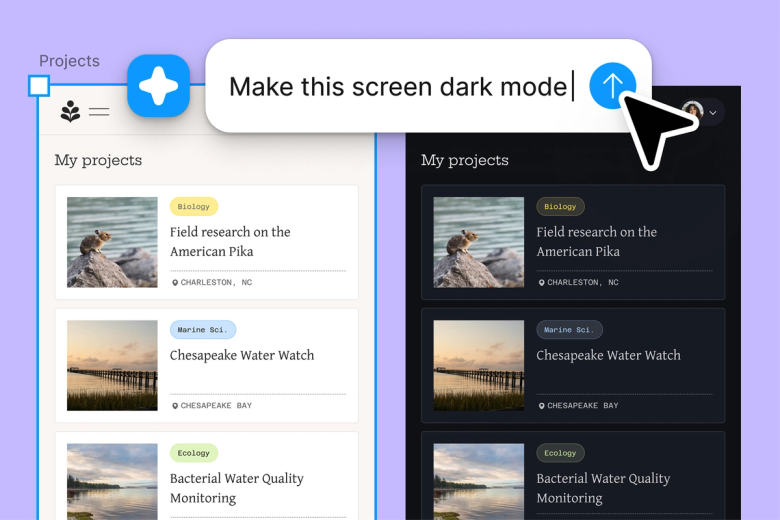
Le prompt de modification s'applique sur un design existant, en appliquant les changements à vos calques, textes et composants, au lieu de générer quelque chose de nouveau à retravailler.


Définissez des garde-fous dans votre prompt - ce qu'il faut changer, ce qu'il faut laisser tel quel - et sélectionnez d'abord des calques spécifiques pour que l'agent modifie exactement ce que vous voulez et rien d'autre.
Un regard plus approfondi sur ce qui distingue l'agent Figma, conçu pour le mode de travail des équipes design.
Générez et affinez en utilisant vos composants, tokens et variables réels – et non un substitut d'UI que vous devrez remplacer plus tard.


Exécutez plusieurs prompts en même temps pour comparer des approches en parallèle au lieu de perdre du temps à les tester une par une.


Partagez un fil et votre équipe verra l'intégralité du prompt, du contexte et de l'historique d'itération sous-jacents à un design. Aucun transfert séparé n'est nécessaire.


Regroupez les workflows et les conventions de votre équipe dans des /commandes réutilisables que quiconque peut exécuter à la demande.
Figma semble être une extension naturelle de ma main. Je fais mon idéation de design directement sur le canvas, et maintenant l'agent s'en occupe jusqu'à la dernière ligne droite. Avec mes bibliothèques de designs connectées, je peux passer du design au code plus rapidement que jamais.
Andy Madrick
Designer produit, Notion

Ouvrez votre fichier dans Figma Design et sélectionnez les calques, le texte ou la frame que vous souhaitez modifier.
Indiquez à l'agent ce qu'il faut changer et ce qu'il faut garder, par exemple « mets à jour l'étiquette du bouton mais garde le style ». Plus vous êtes précis, meilleur sera le résultat.
Vérifiez la modification sur votre plan de travail. Pas entièrement satisfait ? Affinez dans le même fil ou essayez une approche différente dans un fil parallèle.
Tout est modifiable, vous pouvez optimiser le contenu manuellement ou continuer à exécuter des prompts jusqu'à obtenir le résultat désiré.
Observez l'agent IA de Figma en action et voyez comment l'utiliser dans vos propres workflows.


Terrain de jeu pratique pour découvrir les fonctionnalités de l'agent Figma (des modifications en masse à la mise en œuvre du feedback), avec des instructions étape par étape intégrées.
Apprenez à utiliser l'agent Figma dans vos workflows de conception grâce à un didacticiel étape par étape de l'équipe Figma.
Le prompt de modification est une instruction textuelle courte que vous donnez à l'agent de Figma pour modifier vos calques de conception, textes ou images existants sur le plan de travail. Au lieu de faire les modifications manuellement, vous décrivez ce que vous souhaitez mettre à jour (ajuster les espacements, réécrire le texte, affiner un composant... ) et l'agent fait le nécessaire pour vous. C'est le moyen le plus rapide de passer d'un résultat insatisfaisant à un design qui fonctionne.
Plus votre demande est précise, meilleur sera le résultat. Nommez l'élément, le changement, et toutes les contraintes à respecter, comme « remplace l'étiquette du bouton par “ Commencer ” mais garde le style existant ». Les instructions vagues comme « améliore cela » ne donnent pas suffisamment de détails à l'agent. Essayez donc toujours d'être explicite sur ce qui doit exactement changer, y compris le libellé, la mise en page, la couleur ou la hiérarchie.
L'itération fait partie du processus. Affinez dans le même fil avec un prompt plus spécifique, ou ouvrez un fil parallèle pour explorer une approche différente. Vous pouvez exécuter plusieurs fils en même temps dans Figma Design, vous n'êtes donc jamais bloqué sur une idée.
L'agent Figma est disponible dans tous les forfaits payants de Figma. Vous le trouverez dans la barre de navigation gauche de Figma Design. Dans la version bêta ouverte actuelle, il n'utilise pas de crédits d'IA – c'est donc le bon moment pour explorer, expérimenter et nous faire part de votre feedback.
Créez plus vite avec l'agent Figma


Ajoutez des garde-fous dans votre prompt. Dites à l'agent ce qu'il doit laisser tel quel, par exemple « ne change pas le fond d'écran » ou « garde la structure du composant intacte ». Vous pouvez également sélectionner des calques spécifiques sur le plan de travail avant de faire une demande, afin que l'agent connaisse exactement la portée des modifications désirées.