

Connectez-vous à une bibliothèque de designs
Générez et affinez en utilisant vos composants, tokens et variables réels – et non un substitut d'UI que vous devrez remplacer plus tard.
Naviguer jusqu'au contenu principal
Obtenez un feedback piloté par l'IA, résumez les fils de commentaires et mettez en évidence les problèmes – le tout directement dans Figma Design. Pas de changement d'outil, de compilation de présentations ni de perte de contexte entre critique et itération.


Avec l'agent Figma, les examens de design sont des sessions de travail et non des temps d'attente – le feedback a lieu dans le contexte, où vous pouvez prendre immédiatement les mesures qui en découlent.

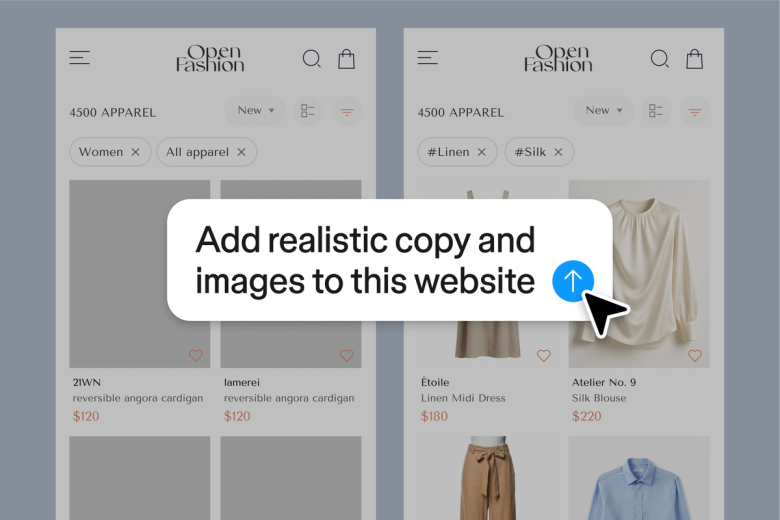
Demandez à l'agent une critique de design à tout moment. Obtenez des perspectives sur l'utilisabilité, la hiérarchie visuelle, l'accessibilité et plus encore – sans nécessiter de planification ni attendre le prochain cycle d'examen.

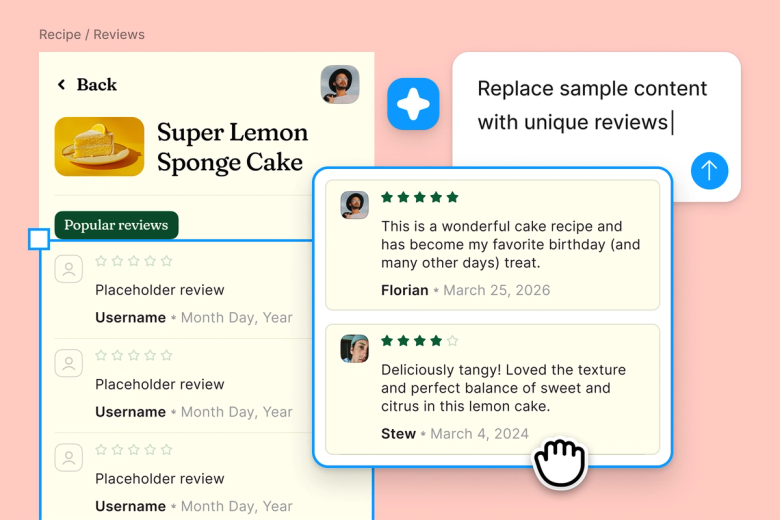
De longs fils de commentaires s'accumulent ? L'agent transforme le feedback en actions à entreprendre claires afin que vous puissiez vous concentrer sur la résolution des problèmes au lieu de passer les conversations au crible.

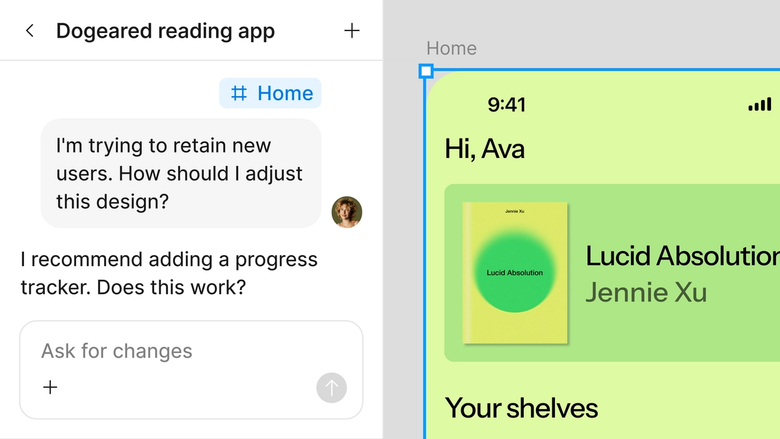
Chaque examen, chaque feedback, chaque itération a lieu dans le même fichier partagé. Votre équipe voit le contexte entier et peut immédiatement s'appuyer sur les décisions.
Zoom sur ce qui différencie l'agent Figma, conçu pour le mode de travail des équipes design.
Générez et affinez en utilisant vos composants, tokens et variables réels – et non un substitut d'UI que vous devrez remplacer plus tard.


Exécutez plusieurs prompts en même temps pour comparer des approches en parallèle au lieu de perdre du temps à les tester une par une.


Partagez un fil et votre équipe verra l'intégralité du prompt, du contexte et de l'historique d'itération sous-jacents au design. Aucun transfert séparé n'est nécessaire.


Regroupez les workflows et les conventions de votre équipe dans des /commandes réutilisables que quiconque peut exécuter à la demande.
Figma semble être une extension naturelle de ma main. Je fais mon idéation de design directement sur le canvas, et maintenant l'agent s'en occupe jusqu'à la dernière ligne droite. Avec mes bibliothèques de designs connectées, je peux passer du design au code plus rapidement que jamais.
Andy Madrick
Designer produit, Notion

Ouvrez votre fichier dans Figma Design et sélectionnez la frame ou le composant que vous souhaitez faire examiner.
Indiquez à l'agent le type d'examen dont vous avez besoin (utilisabilité, hiérarchie visuelle, accessibilité, cohérence de la marque) et les aspects spécifiques à aborder.
Lisez le feedback sur votre canvas. Posez des questions de suivi dans le même fil ou demandez une perspective différente.
Effectuez des modifications directement dans votre fichier en fonction du feedback. Procédez à un autre examen pour valider les améliorations ou explorez de nouvelles approches.
Observez l'agent IA de Figma en action et voyez comment l'utiliser dans vos propres workflows.


Terrain de jeu pratique pour découvrir les fonctionnalités de l'agent Figma (des modifications en masse à la mise en œuvre du feedback), avec des instructions étape par étape intégrées.
Apprenez à utiliser l'agent Figma dans vos workflows de conception grâce à un didacticiel étape par étape de l'équipe Figma.
Un examen de design est une évaluation structurée de l'efficacité et de l'utilisabilité d'un design, ainsi que de son alignement sur les objectifs du projet. Il implique généralement de recueillir le feedback des parties prenantes, d'identifier les problèmes et de hiérarchiser les améliorations. Avec l'agent Figma, vous pouvez effectuer des examens directement dans votre fichier de design – et ainsi obtenir des critiques pilotées par l'IA, résumer les commentaires de l'équipe et itérer sans changer de contexte.
Un feedback efficace est spécifique, exploitable et lié à des critères clairs. L'agent Figma aide en fournissant des critiques structurées basées sur l'approche que vous spécifiez (utilisabilité, alignement de la marque, accessibilité). Pour le feedback d'équipe, l'agent peut résumer les fils de commentaires afin que les points clés ne soient pas noyés dans de longues conversations.
Une liste de contrôle solide pour la révision de design couvre la cohérence visuelle, l'utilisabilité, l'accessibilité, l'alignement de la marque et la faisabilité technique. L'agent Figma peut évaluer votre design selon les critères spécifiques que vous fournissez, vous aidant à détecter les problèmes avant le transfert. Vous pouvez effectuer plusieurs examens se concentrant sur différents éléments pour couvrir tous les aspects.
L'agent Figma est disponible dans tous les forfaits payants de Figma. Vous le trouverez dans la barre de navigation gauche de Figma Design ou pouvez y accéder en appuyant sur CMD + Entrée. Dans la version bêta ouverte actuelle, il n'utilise pas de crédits d'IA – c'est donc le bon moment pour explorer, expérimenter et nous faire part de votre feedback.
Créez plus vite avec l'agent Figma


Dans Figma Design, sélectionnez la frame que vous souhaitez faire examiner et ouvrez l'agent depuis la barre latérale gauche ou appuyez sur CMD + Entrée. Décrivez le type de feedback dont vous avez besoin (accessibilité, hiérarchie visuelle, cohérence), et l'agent fournit une critique immédiatement exploitable. Vous pouvez également lui demander de résumer les fils de commentaires existants en actions à entreprendre claires.