

Connexion à votre bibliothèque de designs
Orientez l’agent vers votre bibliothèque de designs afin d'employer vos propres composants, tokens et variables prêts pour la production, au lieu de simples substituts.
Naviguer jusqu'au contenu principal
Créez des variantes de boutons, explorez les styles et créez des bibliothèques de composants avec l'IA, directement dans Figma Design. Utilisez vos propres tokens et composants au lieu d'une UI provisoire qui devra être reconstruite.


Générez des boutons prêts pour la production sur votre canvas à l'aide des composants, des tokens et des styles que votre équipe utilise déjà.

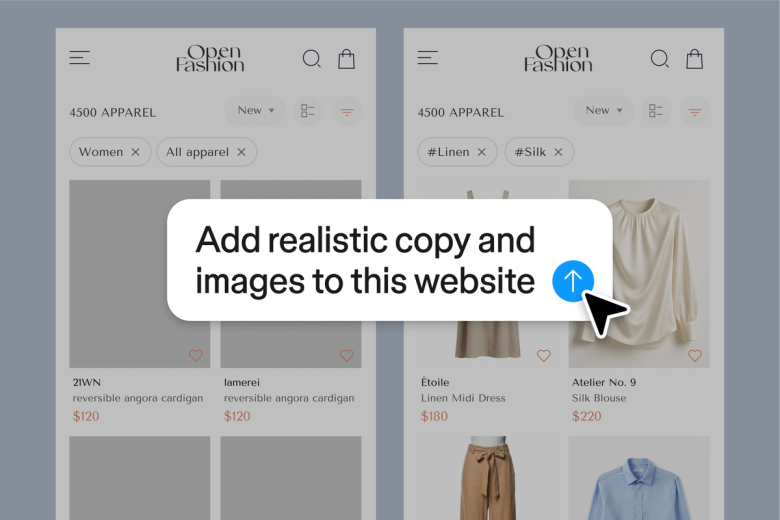
L'agent de Figma crée des boutons à partir de vos propres composants, tokens de couleur et styles typographiques. Chaque variante correspond à votre système dès le départ : aucune UI provisoire à créer de nouveau ou de style à redéfinir ultérieurement.

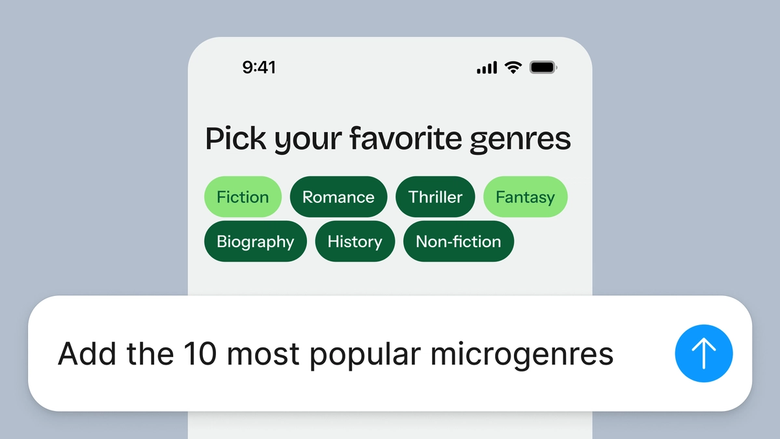
Générez simultanément plusieurs styles, tailles et états de boutons. Comparez côte à côte les variantes primaires, secondaires et tertiaires sans attendre que l'une soit terminée avant de commencer la suivante.

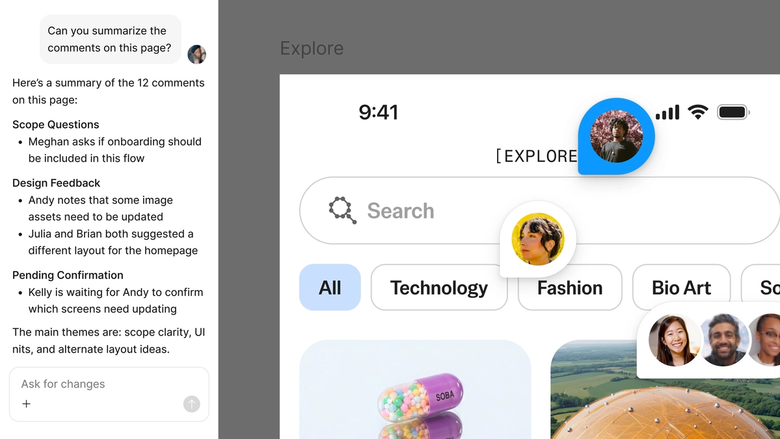
Chaque bouton généré s'affiche directement dans le fichier sur lequel travaille votre équipe. Les designers, développeurs et parties prenantes peuvent donc voir les mêmes résultats et poursuivre le travail de design immédiatement à partir de ces éléments.
Un regard plus approfondi sur ce qui distingue l'agent Figma, conçu pour le mode de travail des équipes design.
Orientez l’agent vers votre bibliothèque de designs afin d'employer vos propres composants, tokens et variables prêts pour la production, au lieu de simples substituts.


Générez plusieurs options de boutons simultanément. Explorez différents styles, états et tailles sans attendre la fin d'un prompt.


Partagez un fil avec votre équipe, qui pourra ainsi accéder à l’intégralité du prompt, du contexte et de l’historique des itérations, et ce sans transfert de dossier ni explication particulière.


Transformez vos prompts de génération de boutons en skills réutilisables. Exécutez-les à l'aide d'une commande rapide chaque fois que vous avez besoin de résultats cohérents.
Figma semble être une extension naturelle de ma main. Je fais mon idéation de design directement sur le canvas, et maintenant l'agent s'en occupe jusqu'à la dernière ligne droite. Avec mes bibliothèques de designs connectées, je peux passer du design au code plus rapidement que jamais.
Andy Madrick
Designer produit, Notion

Sélectionnez Agents dans le rail latéral gauche ou appuyez sur CMD + Entrée. Ajoutez une frame à votre canvas pour y travailler.
Indiquez à l'agent ce dont vous avez besoin : bouton principal, bouton icône, état de chargement. Orientez l'agent vers votre bibliothèque de designs afin d'y puiser vos styles réels.
Vérifiez les boutons générés sur votre canvas. Affinez dans le même fil ou commencez un fil parallèle pour explorer une approche différente.
Exécutez de nouveaux prompts pour ajuster les dimensions, les états ou les styles. Transformez le workflow en skill réutilisable une fois qu'il est au point.
Découvrez l'agent IA de Figma en action et apprenez à l'intégrer dans vos propres workflows.


Un playground pratique pour découvrir les fonctionnalités de l'agent Figma (des modifications en masse à la prise en compte du feedback), avec des instructions intégrées à chaque étape.
Apprenez à utiliser l'agent Figma dans vos workflows de conception grâce à un tutoriel étape par étape proposé par l'équipe Figma.
Un générateur de boutons IA crée des designs de boutons à partir de prompts textuels, ce qui vous permet d'explorer différents styles, tailles et états plus rapidement que si vous deviez les créer un par un manuellement. L'agent de Figma génère des boutons directement sur votre canvas à partir de votre design system ; les résultats sont donc prêts pour la production dès le départ.
Oui. L'agent de Figma vous permet de décrire exactement ce dont vous avez besoin et génère des boutons personnalisés sur votre canvas. Vous pouvez préciser les styles, les tailles, les états et les icônes. L'ensemble des éléments reste entièrement modifiable : vous pouvez donc affiner le résultat manuellement ou lancer un nouveau prompt jusqu’à ce que le bouton soit parfaitement au point.
Absolument. Les boutons générés par l'agent de Figma apparaissent sur votre canvas sous forme de calques et de composants entièrement modifiables. Vous pouvez ajuster les couleurs, la typographie, l'espacement et les états manuellement ou à l'aide de nouveaux prompts. Rien n'est aplati ou verrouillé.
L'agent Figma est disponible dans tous les forfaits payants de Figma. Vous le trouverez dans le rail latéral gauche de Figma Design. Dans la version bêta ouverte actuelle, il n'utilise pas de crédits d'IA – c'est donc le bon moment pour explorer, expérimenter et nous faire part de votre feedback.
Créez plus vite avec l'agent de Figma


Vous décrivez le bouton dont vous avez besoin (un bouton principal avec une icône, une variante secondaire, un état de chargement) et l'IA le crée sur votre canvas. L'agent de Figma s'appuie sur votre bibliothèque de designs connectée et utilise vos tokens, composants et styles réels pour générer des boutons qui correspondent à votre système.