






Saltar al contenido principal

Limpia tus archivos de diseño con IA

Deja que el agente de Figma audite tu archivo para detectar componentes sin usar, capas ocultas y elementos duplicados, y elimina el desorden con unos pocos clics. Mantén tus archivos optimizados sin tener que buscar manualmente qué sobra.

  • AirBnb
  • Atlassian
  • Dropbox
  • Duolingo
  • GitHub
  • Microsoft
  • Netflix
  • The New York Times
  • Pentagram
  • Slack
  • Stripe
  • Zoom

Archivos de diseño rápidos y organizados

El agente de Figma se encarga de la tediosa tarea de limpiar los archivos para que puedas concentrarte en el trabajo que importa, en lugar de buscar capas huérfanas.

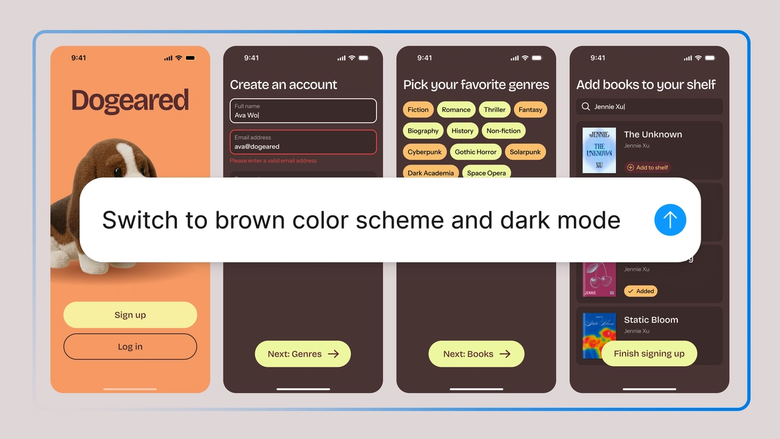
Lienzo de Figma mostrando una disposición generada por IA siendo exploradaLienzo de Figma mostrando una disposición generada por IA siendo explorada

Elimina las tareas repetitivas y mantén el ritmo

Deja la auditoría en manos del agente de Figma: busca componentes sin usar, instancias desconectadas, capas ocultas y elementos duplicados para que no tengas que revisar cada frame hasta encontrar qué está ralentizando el archivo.

Panel del agente de Figma AI mostrando una edición masiva aplicada en todo un diseñoPanel del agente de Figma AI mostrando una edición masiva aplicada en todo un diseño

Limpia sin afectar tu trabajo

El agente identifica lo que no se usa, pero tú mantienes el control. Revisa las sugerencias antes de eliminar cualquier elemento para no borrar por accidente algo que esté usando un compañero de equipo.

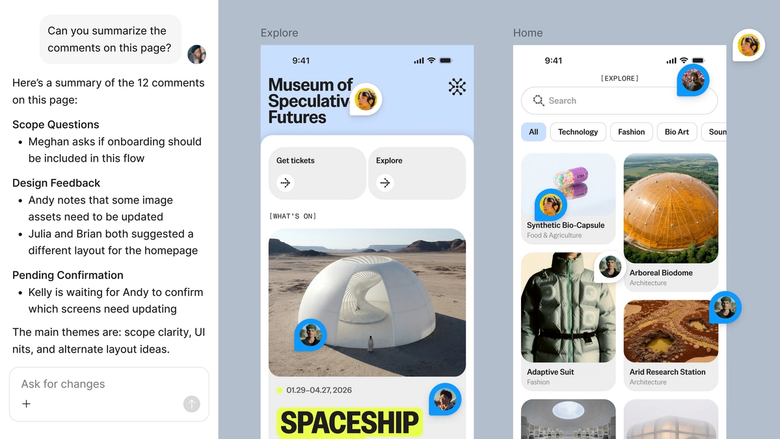
Panel del agente de Figma AI mostrando el feedback del equipo siendo sintetizada en un diseñoPanel del agente de Figma AI mostrando el feedback del equipo siendo sintetizada en un diseño

Mantén a tu equipo sincronizado

La limpieza se realiza en el mismo archivo que comparte tu equipo, para que todos se beneficien de un archivo más limpio y rápido. Sin exportaciones ni confusiones entre versiones: solo un espacio de trabajo más limpio para todo el equipo.

Las funciones detrás de la limpieza

Descubre más de cerca qué diferencia al agente de Figma, creado para la forma en que realmente trabajan los equipos de diseño.

  • Captura de pantalla que muestra el agente de Figma AI conectado a una biblioteca de componentes, aplicando automáticamente los tokens de marca a un diseñoCaptura de pantalla que muestra el agente de Figma AI conectado a una biblioteca de componentes, aplicando automáticamente los tokens de marca a un diseño

    Busca elementos sin usar

    El agente audita tu archivo para detectar componentes huérfanos, instancias desconectadas, capas ocultas y elementos que no están conectados a nada, y saca a la luz el desorden que podrías pasar por alto al buscarlo manualmente.


  • Captura de pantalla de varias indicaciones de diseño con IA ejecutándose simultáneamente en FigmaCaptura de pantalla de varias indicaciones de diseño con IA ejecutándose simultáneamente en Figma

    Perfecciona con indicaciones de seguimiento

    ¿No estás seguro de una sugerencia? Pídele al agente que explique por qué marcó un elemento o indícale que omita determinadas capas. Ajusta el alcance de la limpieza en el mismo hilo.

  • Captura de pantalla de un hilo de conversación compartido en Figma AI con comentarios de diseñoCaptura de pantalla de un hilo de conversación compartido en Figma AI con comentarios de diseño

    Hilos que puedes compartir

    Comparte el hilo de auditoría con tu equipo para que todos puedan ver qué se marcó, qué se eliminó y por qué. Contexto completo, no se necesita un informe de limpieza separado.

  • Captura de pantalla que muestra las opciones de habilidades del agente de Figma AI para automatizar flujos de trabajo de diseñoCaptura de pantalla que muestra las opciones de habilidades del agente de Figma AI para automatizar flujos de trabajo de diseño

    Cada edición queda como capa editable, lista para seguir

    Nada se elimina permanentemente sin tu aprobación. Revisa cada sugerencia en el lienzo, conserva lo que necesitas y elimina solo lo que realmente no se usa.

Figma se siente como una extensión natural de mi mano. Desarrollo mis ideas de diseño en el lienzo, y ahora el agente se encarga del tramo final. Con mis bibliotecas de diseño conectadas, puedo pasar del diseño al código más rápido que nunca.

Andy Madrick
Diseñador de producto, Notion

Logotipo de Notion

Comienza con el agente de Figma

  • Abre el agente

    Selecciona Agentes en la barra lateral izquierda o presiona CMD + Intro. Navega al archivo que deseas limpiar.

  • Describe la limpieza

    Dile al agente qué buscar: componentes no utilizados, capas ocultas, elementos duplicados o todo lo anterior. Sé específico sobre qué conservar si es necesario.

  • Revisa la auditoría

    El agente marca el desorden en tu lienzo. Revisa cada sugerencia, haz preguntas adicionales en el mismo hilo y decide qué se queda y qué se va.

  • Elimina y perfecciona

    Aprueba la limpieza o ajusta el alcance. Todo permanece editable, para que puedas restaurar capas o volver a la indicación si cambias de opinión.

Conviértete en un experto en agentes

  • Te presentamos al agente de diseño de Figma

    Mira al agente de IA de Figma en acción y descubre cómo integrarlo en tus propios flujos de trabajo.

    Más información
  • Pantalla de introducción del área de pruebas del agente de Figma con un botón "Inicio" y una indicación de ejemplo en el chat: "Hola Figma, ¿puedes crear diferentes disposiciones para mi app de lectura?"Pantalla de introducción del área de pruebas del agente de Figma con un botón "Inicio" y una indicación de ejemplo en el chat: "Hola Figma, ¿puedes crear diferentes disposiciones para mi app de lectura?"

    Trabaja con el agente de Figma

    Área de pruebas práctica para explorar las capacidades del agente de Figma: desde ediciones masivas hasta la implementación de feedback, con guías paso a paso integradas.

    Comenzar
  • Cómo usar el agente de Figma en tus flujos de trabajo de diseño

    Aprende a usar el agente Figma en tus flujos de trabajo de diseño con un tutorial paso a paso del equipo Figma.

    Ver el video ahora

Preguntas frecuentes

El agente de Figma analiza tu archivo de diseño para detectar componentes sin usar, instancias desconectadas, capas ocultas y elementos duplicados que aumentan innecesariamente el tamaño del archivo. Saca a la luz lo que está generando desorden en tu archivo para que puedas revisarlo y eliminarlo sin tener que buscar manualmente en cada marco. El objetivo es conseguir un archivo más optimizado y rápido en el que todo tu equipo pueda trabajar con mayor facilidad.

El agente audita la estructura de tu archivo y marca los elementos que no están conectados a nada visible: componentes huérfanos, capas ocultas y olvidadas e instancias desconectadas de su fuente. Utiliza el contexto de tu archivo real, no reglas genéricas, por lo que las sugerencias son específicas para lo que has creado. Tú revisas todo antes de eliminarlo.

Sí. Pídele al agente de Figma que busque componentes sin usar e identificará las instancias que no están colocadas en ninguna parte del archivo o los componentes que se han desconectado y han quedado atrás. Puedes revisar la lista en el lienzo y eliminarlos en bloque, o pedirle al agente que explique por qué marcó un elemento antes de decidir.

El agente de Figma no elimina nada sin tu aprobación. Marca lo que parece no estar en uso y te permite revisar cada sugerencia antes de eliminarlo. Tú mantienes el control de cada decisión y, como la limpieza se realiza en el archivo compartido, tus compañeros de equipo pueden ver el hilo de auditoría y opinar si consideran que algo debería conservarse.

El agente de Figma está disponible en todos los planes pagos de Figma. Lo encontrarás en la barra de navegación izquierda en Figma Design. Durante la beta abierta actual, no consume créditos de IA, por lo que es un buen momento para explorar, experimentar y compartir tu feedback con nosotros.

Powered by Fruition


