

Conéctate a una biblioteca de diseño
Genera y refina diseños con tus componentes, tokens y variables reales, no con una UI provisional que luego tendrás que reemplazar.
Saltar al contenido principal
Indícale al agente de Figma qué quieres cambiar: espaciado, texto, color o un componente completo, y aplicará la edición directamente en tus capas de diseño en Figma Design. Descríbelo una vez y verás el resultado.


Olvídate de los ajustes manuales. El agente de Figma lee tu indicación y actualiza tus capas de diseño existentes en el lienzo, para que pases de "esto no está del todo bien" a un diseño que funciona.


Describe el cambio en lugar de hacerlo manualmente: ajusta el espaciado, reescribe el texto o cambia un componente, y mantén el enfoque en el diseño, no en los clics.

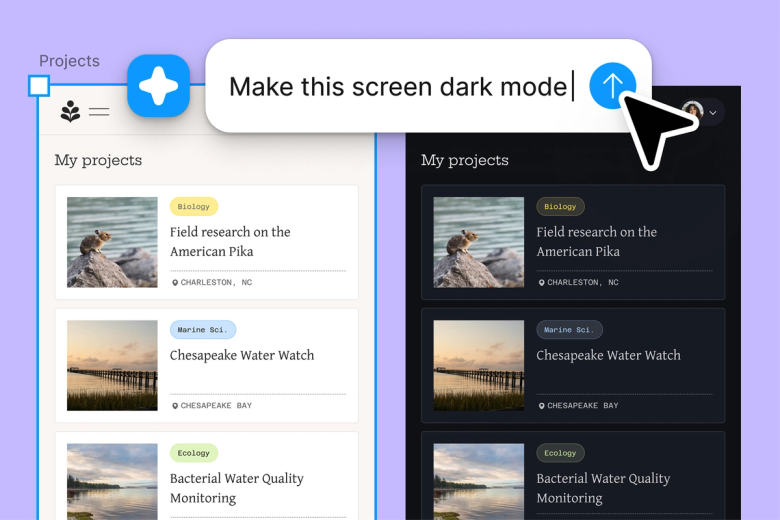
Editar con una indicación funciona sobre el diseño que ya tienes, aplicando cambios a tus capas, texto y componentes reales en lugar de generar algo nuevo que tengas que volver a crear.


Define límites en tu indicación: qué cambiar y qué dejar igual. Después, selecciona primero las capas específicas para que el agente edite exactamente lo que quieres y nada más.
Un vistazo más de cerca a lo que distingue al agente de Figma, diseñado para la forma en que realmente trabajan los equipos de diseño.
Genera y refina diseños con tus componentes, tokens y variables reales, no con una UI provisional que luego tendrás que reemplazar.


Ejecuta varias indicaciones al mismo tiempo para evaluar distintas alternativas en paralelo, en lugar de invertir tiempo en cada una por separado.


Comparte un hilo para que tu equipo vea la indicación completa, el contexto y el historial de iteraciones detrás de cualquier diseño. No hace falta hacer entregas por separado.


Agrupa los flujos de trabajo y las convenciones de tu equipo en /commands reutilizables que cualquiera pueda ejecutar cuando los necesite.
Figma se siente como una extensión natural de mi mano. Desarrollo mis ideas de diseño en el lienzo, y ahora el agente se encarga del tramo final. Con mis bibliotecas de diseño conectadas, puedo pasar del diseño al código más rápido que nunca.
Andy Madrick
Diseñador de producto, Notion

Abre tu archivo en Figma Design y selecciona las capas, el texto o el marco que quieres modificar.
Indícale al agente qué quieres cambiar y qué quieres mantener: "actualiza el texto del botón, pero conserva el estilo". Cuanto más específica sea tu indicación, mejor.
Verifica la edición en tu lienzo. ¿No quedó exactamente como querías? Refínala en el mismo hilo o prueba con un hilo paralelo.
Todo sigue siendo editable, así que puedes ajustar los detalles manualmente o volver a indicarlo hasta que sea lo que quieres.
Mira el agente de IA de Figma en acción y descubre cómo incorporarlo a tus propios flujos de trabajo.


Área de pruebas interactivo para explorar las capacidades del agente de Figma, desde ediciones masivas hasta la implementación de feedback, con una guía paso a paso integrada.
Aprende a usar el agente de Figma en tus flujos de trabajo de diseño con un tutorial paso a paso del equipo de Figma.
Editar con una indicación es una instrucción de texto breve que le das al agente de Figma para cambiar las capas de diseño, el texto o las imágenes que ya tienes en el lienzo. En lugar de editar manualmente, describes lo que quieres actualizar: ajustar el espaciado, reescribir el texto, refinar un componente; y el agente lo aplica. Es la forma más rápida de pasar de "no está del todo bien" a un diseño que funciona.
Cuanto más específica sea tu indicación, mejor. Menciona el elemento, el cambio y cualquier límite que deba mantenerse, como "actualiza el texto del botón a ‘Comenzar’, pero conserva el estilo existente". Las instrucciones vagas, como "hazlo mejor", no le dan al agente suficiente detalle. Así que intenta siempre ser explícito sobre exactamente qué debe cambiar, incluido el texto, la disposición, el color o la jerarquía.
Define límites en tu indicación. Indícale al agente qué debe dejar sin cambios, por ejemplo: "no cambies el fondo" o "mantén intacta la estructura del componente". También puedes seleccionar capas específicas en el lienzo antes de dar la indicación, para que el agente sepa exactamente qué está dentro del alcance.
Iterar forma parte del proceso. Haz un seguimiento con una indicación más específica en el mismo hilo o abre un hilo paralelo para explorar otra dirección. Puedes ejecutar varios hilos al mismo tiempo en Figma Design, así que nunca tendrás que quedarte esperando a que una sola idea funcione.
El agente de Figma está disponible en todos los planes de pago de Figma. Lo encontrarás en la barra de navegación izquierda de Figma Design. Durante la versión beta abierta actual, no consume créditos de IA, por lo que es un buen momento para explorar, experimentar y compartir tu feedback con nosotros.
Crea más rápido con el agente de Figma


