

Conéctate a una biblioteca de diseño
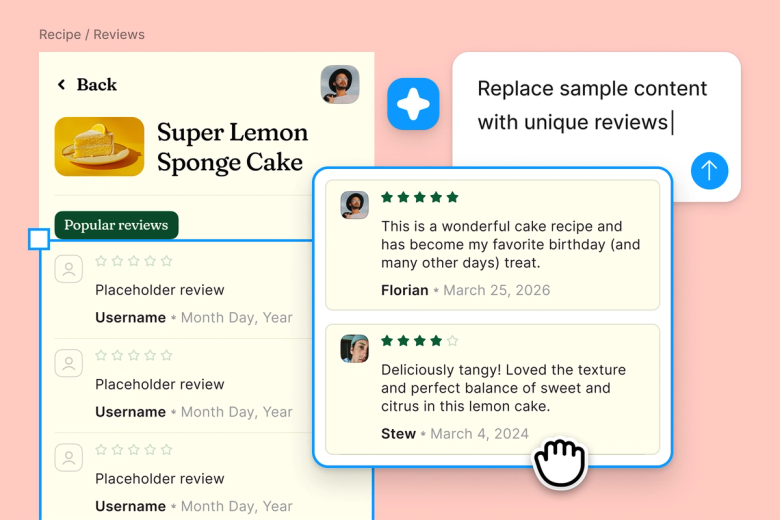
Genera y refina utilizando tus componentes, tokens y variables reales, no una UI de marcador de posición que tendrás que reemplazar más tarde.
Saltar al contenido principal
El agente de Figma funciona dentro de Figma Design y trabaja a partir del contexto de tu diseño, en lugar de usar marcadores de posición. Explora opciones, automatiza el trabajo tedioso y recopila feedback donde tu equipo ya trabaja.


El agente de Figma te ayuda a pasar de una idea inicial a un diseño refinado sin salir del lienzo. Ahora puedes explorar más opciones, reducir las tareas repetitivas y mantener a tu equipo alineado durante todo el proceso.


Deja en manos del agente la creación de disposiciones y las auditorías del sistema de diseño, sin perder la precisión de la edición visual directa. Tú mantienes el control del lienzo.

Genera ideas en un espacio compartido con un asistente de diseño con IA que utiliza tu sistema de diseño real para que puedas comparar opciones reales en lugar de marcadores de posición genéricos.


Sintetiza feedback disperso, pon a prueba las ideas desde la perspectiva de cualquier parte interesada y aplica los cambios directamente en tu archivo. Nada se pierde por falta de contexto.
Un vistazo más de cerca a lo que distingue al agente de Figma, diseñado para la forma en que realmente trabajan los equipos de diseño.
Genera y refina utilizando tus componentes, tokens y variables reales, no una UI de marcador de posición que tendrás que reemplazar más tarde.


Ejecuta varias indicaciones al mismo tiempo para evaluar distintas alternativas en paralelo, en lugar de invertir tiempo en cada una por separado.


Comparte un hilo para que tu equipo vea la indicación completa, el contexto y el historial de iteraciones detrás de cualquier diseño. No hace falta hacer entregas por separado.


Agrupa los flujos de trabajo y las convenciones de tu equipo en /commands reutilizables que cualquiera pueda ejecutar cuando los necesite.
Figma se siente como una extensión natural de mi mano. Desarrollo mis ideas de diseño en el lienzo, y ahora el agente se encarga del tramo final. Con mis bibliotecas de diseño conectadas, puedo pasar del diseño al código más rápido que nunca.
Andy Madrick
Diseñador de producto, Notion

Abre Figma Design y agrega un marco para empezar a trabajar. Abre el agente desde la barra de navegación izquierda para comenzar.
Dile al agente lo que quieres crear. ¿Quieres que use tus componentes y estilos reales? Indícale cuál es tu biblioteca de diseño.
Verifica el resultado en tu lienzo. ¿No quedó como esperabas? Sigue refinándolo en el mismo hilo o abre otro en paralelo para explorar una alternativa.
Si te gusta el resultado, convierte el flujo de trabajo en una habilidad reutilizable para que el agente pueda ejecutarlo de la misma manera la próxima vez, sin tener que volver a escribir la indicación desde cero.
Mira el agente de IA de Figma en acción y descubre cómo incorporarlo a tus propios flujos de trabajo.


Área de pruebas práctica para explorar las capacidades del agente de Figma: desde ediciones masivas hasta la implementación de feedback, con guías paso a paso integradas.
Aprende a usar el agente de Figma en tus flujos de trabajo de diseño con un tutorial paso a paso del equipo de Figma.
El agente de Figma es un asistente de diseño con IA integrado en Figma Design, así que está disponible siempre que lo necesites. Puedes usarlo para generar disposiciones, crear y editar capas, explorar direcciones, crear componentes a partir de tus bibliotecas existentes, y resumir feedback y aplicarlos directamente en el lienzo, todo sin salir de tu archivo.
Solo indica al agente de Figma qué bibliotecas de diseño debe usar y tomará como referencia tus estilos, componentes y variables para generar el resultado. También puedes agregar imágenes o diseños existentes al lienzo como referencia. Cuanto más contexto le proporciones, más alineados con la marca serán los resultados.
Como ocurre con todos los modelos de IA, depende. Los resultados varían según la indicación, el contexto del archivo y la complejidad de la tarea, por lo que siempre conviene revisarlos antes de usarlos en un trabajo final. Los mejores resultados provienen de combinar una indicación clara con un contexto real. Consulta nuestras recomendaciones para redactar indicaciones y aprovechar mejor tus solicitudes.
El uso que Figma hace de tus datos se rige por nuestros acuerdos con los clientes, que contemplan el mantenimiento, la seguridad y la mejora de nuestros servicios. Si la opción "Capacitación de contenido de IA" está desactivada en la configuración de tu cuenta, tu contenido no se utilizará para entrenar nuestros modelos. Además, aplicamos medidas para ocultar los datos sensibles y proteger tu privacidad.
El agente de Figma está disponible en todos los planes de pago de Figma. Si tienes acceso, lo encontrarás en la barra de navegación izquierda de Figma Design. Durante la versión beta abierta actual, el agente no consume créditos de IA, así que este es un buen momento para explorar, experimentar y compartir tu feedback con nosotros.
Crea más rápido con el agente de Figma


