

디자인 라이브러리에 연결
나중에 바꿔야 하는 입력 예시 UI가 아닌 실제 컴포넌트, 토큰 및 변수를 사용하여 디자인을 생성하고 다듬을 수 있습니다.
메인 콘텐츠로 건너뛰기
간격, 텍스트, 색상, 전체 컴포넌트 등 변경할 내용을 Figma 에이전트에 알려주면 Figma Design의 디자인 레이어에 바로 편집 내용이 적용됩니다. 한 번만 설명하면 바로 결과를 확인할 수 있습니다.


이제 더 이상 수동으로 조정하지 마세요. Figma 에이전트는 사용자의 프롬프트를 읽고 캔버스의 기존 디자인 레이어를 업데이트하여 '뭔가 어색해'라는 수준을 완벽한 디자인으로 바꿀 수 있습니다.


간격 조정, 문구 수정, 컴포넌트 교체 등 변경 사항을 직접 수정하는 대신 설명으로 전달하여 클릭이 아닌 디자인 자체에 집중할 수 있습니다.

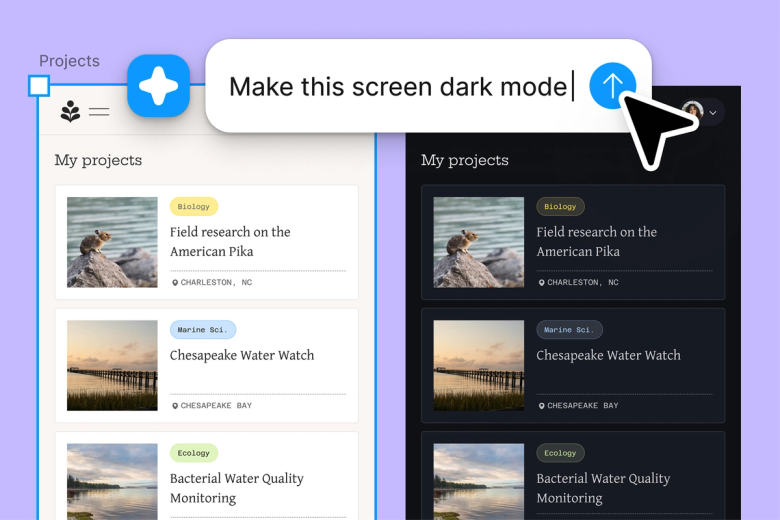
프롬프트로 기존 디자인을 편집하면 새로운 디자인을 생성하는 대신 실제 레이어, 텍스트 및 컴포넌트에 변경 사항을 적용할 수 있습니다.


프롬프트에 변경할 내용과 그대로 둘 내용을 지정하고, 특정 레이어를 먼저 선택하면 에이전트가 사용자가 의도한 부분만 정확하게 편집합니다.
디자인 팀의 실제 작업 방식에 맞춰 설계된 Figma 에이전트의 차별점을 자세히 알아보세요.
나중에 바꿔야 하는 입력 예시 UI가 아닌 실제 컴포넌트, 토큰 및 변수를 사용하여 디자인을 생성하고 다듬을 수 있습니다.


여러 프롬프트를 동시에 실행하여, 각 프롬프트에 순차적으로 시간을 낭비하지 않고 병렬적으로 평가할 수 있습니다.


스레드를 공유하면 팀원 모두가 전체 프롬프트, 컨텍스트, 디자인 반복 기록을 볼 수 있습니다. 별도의 핸드오프가 필요하지 않습니다.


팀의 업무 흐름과 규칙을 재사용 가능한 /commands로 패키징하여 누구나 필요에 따라 실행할 수 있습니다.
Figma는 마치 제 손이 자연스럽게 연장된 것처럼 느껴집니다. 캔버스에서 디자인 아이디어를 구상하고 나면, 이제 에이전트가 마지막 단계를 처리해 줍니다. 디자인 라이브러리가 연결되어 있어, 디자인에서 코드로 넘어가는 속도가 그 어느 때보다 빨라졌습니다.
Andy Madrick
제품 디자이너, Notion

Figma Design에서 파일을 열고 변경하려는 레이어, 텍스트 또는 프레임을 선택합니다.
에이전트에 변경할 내용과 유지할 내용을 알려줍니다. 예를 들어 "버튼 레이블은 업데이트하지만 스타일은 유지해 줘"와 같이 구체적일수록 좋습니다.
캔버스에서 편집 내용을 확인합니다. 원하는 결과가 나오지 않았다면 동일한 스레드에서 세부 조정하거나 다른 병렬 스레드에서 다른 방식을 시도해 보세요.
모든 항목이 계속 편집 가능하므로 원하는 결과가 나올 때까지 직접 미세 조정하거나 다시 프롬프트할 수 있습니다.
편집을 위한 프롬프트는 Figma 에이전트에게 캔버스의 기존 디자인 레이어, 텍스트 또는 이미지를 변경하도록 지시하는 간단한 텍스트 명령입니다. 직접 편집하는 대신, 간격 조정, 문구 수정, 컴포넌트 다듬기 등 업데이트할 내용을 설명하면 에이전트가 자동으로 적용합니다. '조금 부족한 상태’를 효과적인 디자인으로 만드는 가장 빠른 방법입니다.
프롬프트는 구체적일수록 좋습니다. 요소, 변경 사항, 유지해야 할 제약 조건 등을 명확하게 지정하세요. 예를 들어 "버튼 레이블을 '시작하기'로 변경하지만 기존 스타일은 유지해 줘"와 같이 작성할 수 있습니다. "더 좋게 만들어 줘"와 같은 모호한 지시는 에이전트에게 충분한 정보를 주지 못합니다. 따라서 문구, 레이아웃, 색상, 계층 구조 등 변경해야 할 내용을 정확하게 명시해야 합니다.
프롬프트에 가이드라인을 추가하세요. "배경을 변경하지 말아줘", "컴포넌트 구조를 그대로 유지해 줘"와 같이 에이전트에게 변경하지 않아야 할 요소를 알려주세요. 또한 에이전트가 범위에 포함되는 영역을 정확히 알 수 있도록 프롬프트를 생성하기 전에 캔버스에서 특정 레이어를 선택할 수도 있습니다.
반복 작업은 흐름의 일부입니다. 동일한 스레드에서 더 구체적인 프롬프트로 후속 작업을 하거나, 병렬 스레드를 열어 다른 방향을 모색해 볼 수 있습니다. Figma Design에서는 여러 스레드를 동시에 실행할 수 있으므로 하나의 아이디어가 완성될 때까지 기다릴 필요가 없습니다.
Figma 에이전트는 모든 유료 Figma 요금제로 사용할 수 있습니다. Figma Design의 왼쪽 탐색 바에서 찾을 수 있습니다. 현재 오픈 베타 기간 동안에는 AI 크레딧을 소모하지 않으므로, 지금 바로 사용해 보고 피드백을 공유해 주세요.
Figma 에이전트로 더 빠르게 작업하세요


